

Microsoft Excel adalah salah satu aplikasi spreadsheet paling populer yang digunakan untuk pekerjaan, sekolah, hingga pengolahan data sehari-hari.
Mengetahui cara membuka Microsoft Excel dengan cepat dan benar sangat penting agar pekerjaan menjadi lebih efisien. Selain itu, memahami berbagai metode akses juga membantu ketika terjadi masalah teknis.
Di artikel ini, kamu akan belajar:
- Cara membuka Excel di Windows & Mac
- Cara akses Excel Online (tanpa install)
- Cara membuka Excel di HP (Android & iPhone)
- Solusi jika Excel tidak bisa dibuka
- Tips membuka Excel lebih cepat
Cara Membuka Excel di Windows
Pastikan Microsoft Excel sudah terinstall di komputer kamu.
1. Melalui Menu Start
- Tekan tombol Start / Windows
- Cari aplikasi Microsoft Excel
- Klik untuk membuka
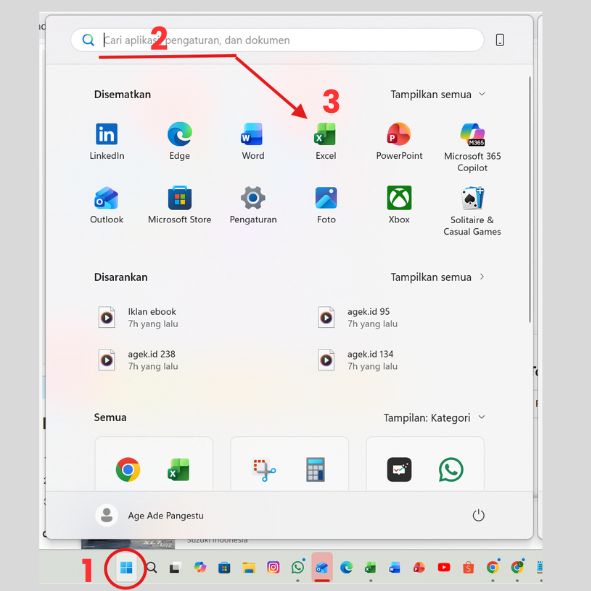
👉 Cocok untuk pemula
2. Menggunakan Pencarian (Search)
- Tekan tombol Windows
- Ketik:
Excel - Tekan Enter
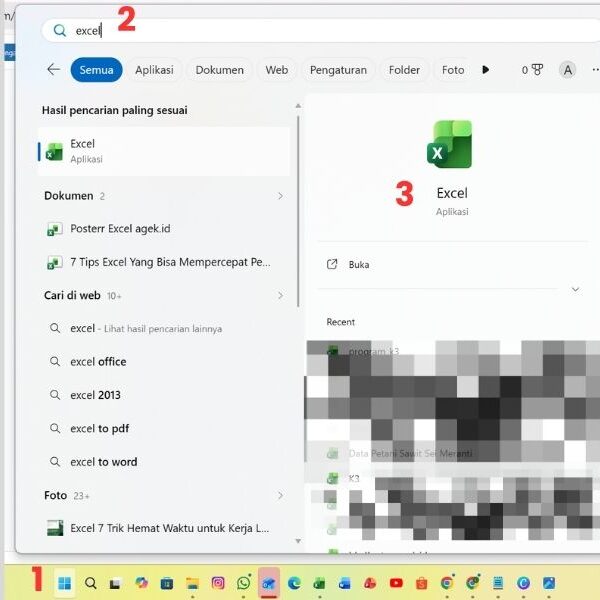
👉 Cara tercepat di Windows
3. Shortcut Desktop
- Klik dua kali ikon Excel di desktop
👉 Cocok untuk akses cepat
4. Menggunakan Run (Win + R)
- Tekan Win + R
- Ketik: excel
- Tekan Enter
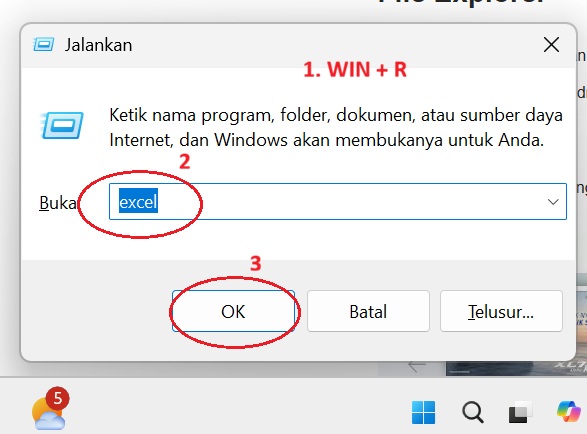
👉 Cocok untuk pengguna advanced
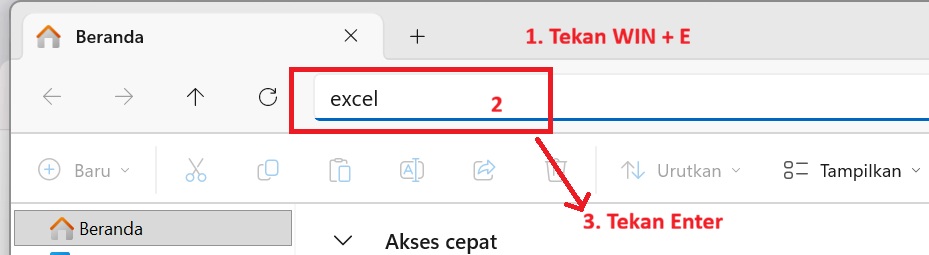
5. Melalui File Explorer
- Tekan Win + E
- Ketik excel di address bar
- Tekan Enter
6. Dari Taskbar
- Klik ikon Excel di Taskbar
👉 Cara paling praktis
Cara Membuka Excel di Mac
1. Launchpad
- Klik Launchpad → pilih Excel
2. Finder
- Finder → Applications → Excel
3. Spotlight Search
- Tekan Command + Space
- Ketik Excel → Enter
👉 Cara tercepat di Mac
4. Dock
- Klik ikon Excel di Dock
Cara Membuka Excel Online (Tanpa Install)
Kamu bisa menggunakan Excel tanpa install aplikasi. Berikut langkah-langkah membukanya:
- Buka browser (Chrome, Edge, dll)
- Kunjungi: https://www.office.com
- Login akun Microsoft
- Klik Excel
👉 Cocok untuk:
- Laptop ringan
- Tidak ada aplikasi Excel
- Kerja online / kolaborasi
💡 Tips:
Bisa juga akses cepat lewat: excel.new
Cara Membuka Excel di Android & iPhone
Instruksi berikut mengasumsikan Microsoft Excel belum terinstal di perangkat Android atau iPhone. Langkah-langkah:
- Download aplikasi Excel di:
– Play Store (Android)
– App Store (iPhone) - Buka aplikasi
- Login akun Microsoft
👉 Cocok untuk kerja mobile
Membuka Excel dari File
Cara paling cepat:
- Windows/Mac → Double klik file Excel
- HP → Tap file Excel
👉 Excel akan otomatis terbuka
Solusi Jika Excel Tidak Bisa Dibuka
Jika Excel error atau tidak bisa dibuka, bisa di coba:
- Restart komputer / HP
- Update Excel & sistem operasi
- Jalankan Safe Mode (Windows: tahan Ctrl saat buka Excel)
- Nonaktifkan Add-ins
- Coba buka file lain
- Install ulang Excel
Tips Membuka Excel Lebih Cepat
- Pin Excel ke Taskbar (Windows)
- Tambahkan ke Dock (Mac)
- Gunakan Search / Spotlight
- Gunakan shortcut keyboard
Kesimpulan
Ada banyak cara untuk membuka Microsoft Excel, mulai dari Windows, Mac, web, hingga smartphone. Pilih metode yang paling sesuai dengan kebutuhan kamu:
- Desktop → kerja cepat
- Web → fleksibel tanpa install
- HP → akses di mana saja
Dengan mengetahui semua cara ini, kamu bisa bekerja lebih cepat dan efisien.
👉 Baru belajar Excel?
Baca juga artikel lainnya di AgekExcel.com untuk belajar.