

Bagian Excel adalah hal dasar yang wajib dipahami oleh setiap pengguna, terutama bagi pemula. Dengan memahami bagian Excel dan fungsinya, kamu bisa bekerja lebih cepat, rapi, dan efisien saat menggunakan Microsoft Excel.
Di artikel ini, kita akan membahas secara lengkap bagian Excel mulai dari tampilan atas hingga area kerja beserta fungsi masing-masing.
🧩 Bagian-Bagian Antarmuka Excel
Secara umum, tampilan Microsoft Excel terdiri dari beberapa bagian utama, antara lain:
- Header / Title Bar
- Menu File (Backstage)
- Ribbon
- Quick Access Toolbar
- Formula Bar
- Worksheet (Area Kerja)
- Status Bar
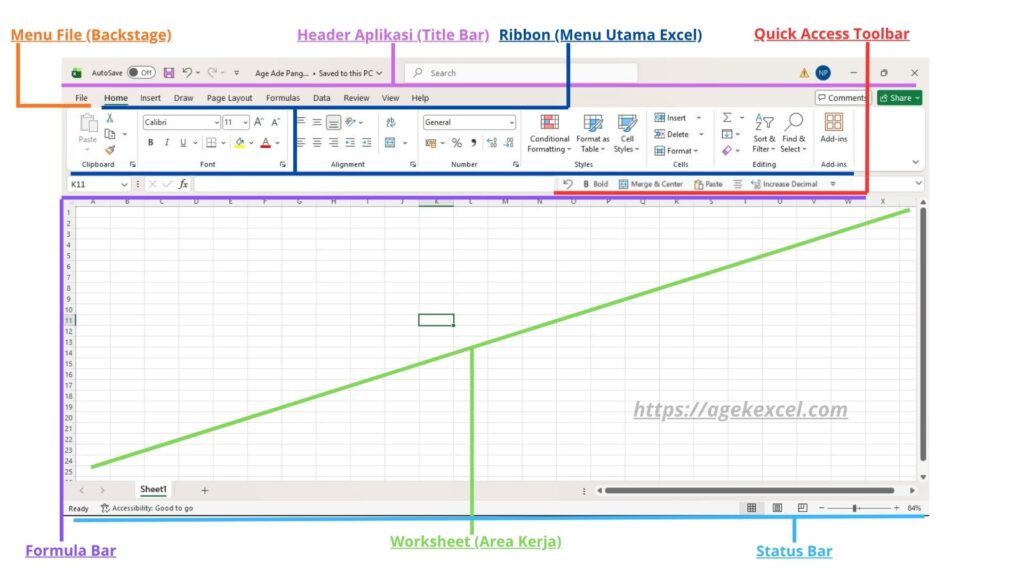
Mari kita bahas satu per satu secara detail.
🟦 1. Header Aplikasi (Title Bar)
Header aplikasi merupakan bagian paling atas dari jendela Microsoft Excel.
Pada bagian ini, kamu bisa melihat:
- Nama file yang sedang dibuka
- Nama aplikasi (Microsoft Excel)
- Tombol kontrol (Minimize, Maximize, Close)
🔹 Fitur Penting di Header

✔ AutoSave
Fitur ini berfungsi untuk menyimpan file secara otomatis tanpa perlu menekan tombol save.
Namun perlu diperhatikan:
- AutoSave hanya aktif jika file disimpan di OneDrive
- Jika file masih di komputer lokal, biasanya akan diminta untuk pindah ke cloud
👉 Sangat berguna untuk menghindari kehilangan data
✔ Tombol Save
Berfungsi untuk menyimpan file secara manual.
Perbedaannya dengan AutoSave:
- Save → manual
- AutoSave → otomatis
Shortcut:
👉 Ctrl + S
✔ Informasi File (Nama & Lokasi)
Di Excel versi terbaru, kamu bisa:
- Mengganti nama file langsung
- Melihat lokasi penyimpanan
- Mengakses riwayat versi file
👉 Ini sangat membantu saat revisi data
✔ Search Bar (Pencarian Fitur)
Excel menyediakan fitur pencarian yang sangat powerful.
Kamu bisa:
- Mencari rumus
- Mencari menu
- Bahkan mencari fitur tertentu
Cukup ketik kata kunci, misalnya:
👉 “SUM” atau “Merge Cells”
🟩 2. Menu File (Backstage)
Menu File adalah tempat untuk mengatur semua hal yang berkaitan dengan file Excel. Ketika kamu klik menu ini, tampilan akan berubah ke mode Backstage.
Fungsi utama:
- Membuat file baru
- Membuka file
- Menyimpan file
- Export ke PDF
- Share file
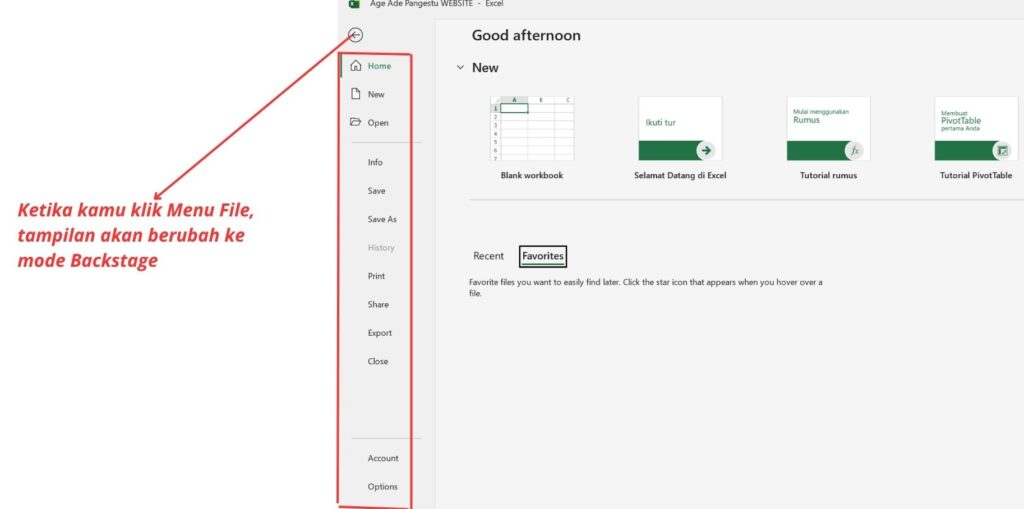
👉 Bisa dibilang ini adalah “pusat kontrol file”
🟨 3. Ribbon (Menu Utama Excel)
Ribbon adalah bagian yang berisi berbagai menu utama di Excel.
Ribbon terdiri dari beberapa tab seperti:
- Home
- Insert
- Page Layout
- Formulas
- Data
- Review
- View
🔹 Struktur Ribbon
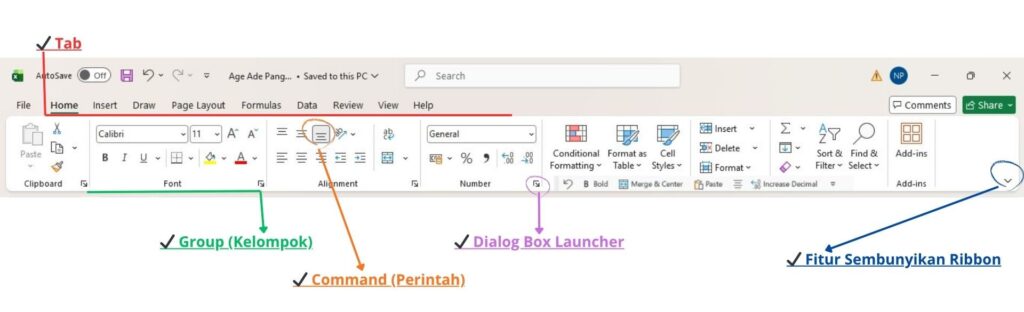
✔ Tab
Setiap tab berisi kategori fungsi tertentu. Contoh:
- Home → formatting
- Insert → memasukkan objek
- Formulas → rumus Excel
✔ Group (Kelompok)
Di dalam tab, fitur dibagi lagi menjadi kelompok. Contoh di tab Home:
- Clipboard
- Font
- Alignment
✔ Command (Perintah)
Ini adalah tombol yang kamu klik. Contoh:
- Bold
- Copy
- Merge Cells
✔ Dialog Box Launcher
Beberapa group memiliki tombol kecil di pojok.
Fungsinya Membuka pengaturan lebih lengkap
✔ Fitur Sembunyikan Ribbon
Kamu bisa menyembunyikan Ribbon agar workspace lebih luas.
🟧 4. Quick Access Toolbar
Quick Access Toolbar adalah area kecil di bagian atas Excel (biasanya kiri atas). Fungsinya:
- Menyimpan shortcut fitur yang sering digunakan
- Contoh: Save, Undo, Redo
👉 Kelebihan:
- Bisa di-custom sesuai kebutuhan
- Tidak tergantung tab Ribbon
🟥 5. Formula Bar
Formula Bar digunakan untuk melihat dan mengedit isi sel.
🔹 Bagian dalam Formula Bar

✔ Name Box
Menampilkan alamat sel (contoh: A1)
Fungsi lain:
- Lompat ke sel tertentu
- Memberi nama range
✔ Insert Function
Tombol untuk membuka daftar rumus Excel.
👉 Cocok untuk pemula yang belum hafal rumus
✔ Area Formula
Tempat untuk:
- Mengetik rumus
- Mengedit isi sel
🟪 6. Worksheet (Area Kerja)
Worksheet adalah area utama tempat kamu bekerja di Excel.
Di sini kamu akan melihat:
- Kolom (A, B, C…)
- Baris (1, 2, 3…)
- Sel (pertemuan kolom & baris)
🔹 Elemen Penting
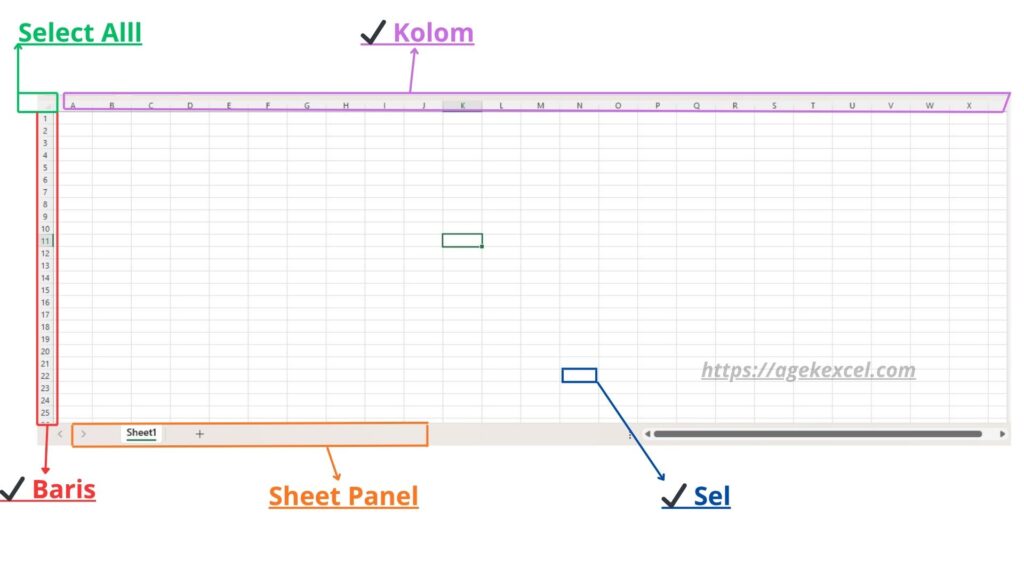
✔ Kolom
- Ditandai huruf (A–Z → AA–XFD)
- Total: 16.384 kolom
✔ Baris
- Ditandai angka (1–1.048.576)
✔ Sel
Tempat memasukkan data:
- Angka
- Teks
- Rumus
✔ Sheet (Lembar Kerja)
Di bagian bawah Excel terdapat tab sheet. Fungsi:
- Menambah halaman kerja
- Mengelompokkan data
Shortcut:
👉 Shift + F11
⬛ 7. Status Bar
Status Bar berada di bagian paling bawah Excel.
Fungsinya:
- Menampilkan informasi data secara cepat
Contoh:
Jika kamu memilih beberapa angka, Excel otomatis menampilkan:
- Sum (jumlah)
- Average (rata-rata)
- Count (jumlah data)
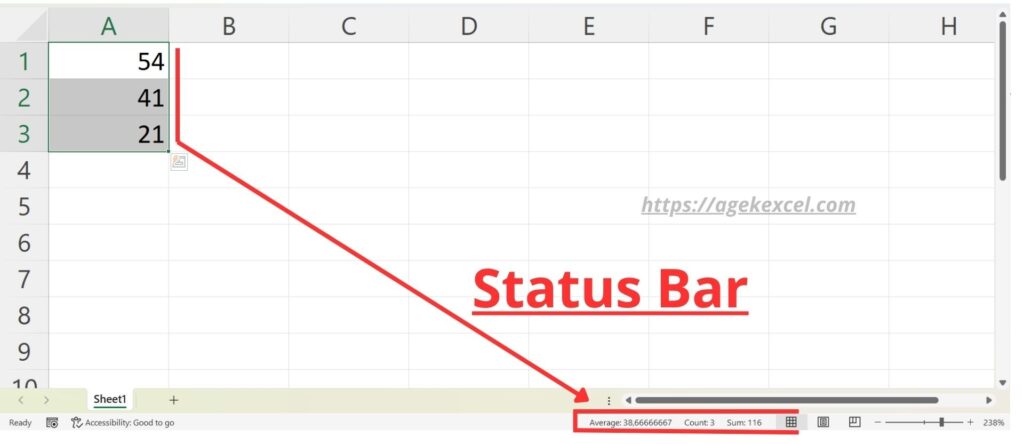
👉 Sangat berguna untuk analisa cepat tanpa rumus
💡 Tips Supaya Cepat Menguasai Excel
- Fokus dulu ke Ribbon & Worksheet
- Praktik langsung sambil belajar
- Gunakan shortcut keyboard
- Mulai dari rumus dasar
✅ Kesimpulan
Memahami bagian-bagian antarmuka Microsoft Excel adalah langkah awal yang sangat penting untuk menguasai Excel.
Dengan mengenali fungsi setiap bagian, kamu bisa:
- Bekerja lebih cepat
- Mengurangi kesalahan
- Lebih percaya diri menggunakan Excel
Dengan memahami bagian Excel secara lengkap, kamu akan lebih mudah menguasai Microsoft Excel dan meningkatkan produktivitas kerja.
👉 Mau jago Excel dari dasar?
Kunjungi AgekExcel.com dan pelajari:
- Rumus Excel lengkap
- Tips kerja cepat
- Tutorial step-by-step
Kendala pada microsoft excel kamu bisa kunjungi website ini https://support.microsoft.com/excel