

Backstage Excel adalah tampilan yang muncul ketika kita membuka menu File di Microsoft Excel. Bagian ini sangat penting karena digunakan untuk mengelola file, seperti membuka, menyimpan, mencetak, dan membagikan dokumen.
Dengan memahami Backstage Excel, kamu akan lebih mudah mengatur pekerjaan dan menggunakan Excel secara lebih efisien.
🧩 Cara Mengakses Backstage Excel
Untuk membuka tampilan Backstage di Microsoft Excel, ada dua cara yang paling umum digunakan:
🔹 1. Melalui Menu File
- Klik menu File yang ada di pojok kiri atas
🔹 2. Menggunakan Keyboard
- Tekan tombol Alt + F
👉 Kedua cara ini akan langsung membawa kamu ke tampilan Backstage
🧱 Struktur Tampilan Backstage
Secara umum, tampilan Backstage terbagi menjadi dua bagian utama:
🔹 Panel Kiri (Navigasi)
Berisi daftar menu seperti:
- Home
- New
- Open
- Save
- dan lainnya
🔹 Panel Kanan (Konten)
Menampilkan isi sesuai menu yang dipilih
👉 Jadi, setiap kali kamu klik menu di kiri, isi di kanan akan berubah
🏠 1. Menu Home (Halaman Utama)
Menu Home adalah tampilan awal ketika kamu masuk ke Backstage.
Di sini kamu bisa:
- Membuka file terbaru
- Membuat file baru
- Mengakses template
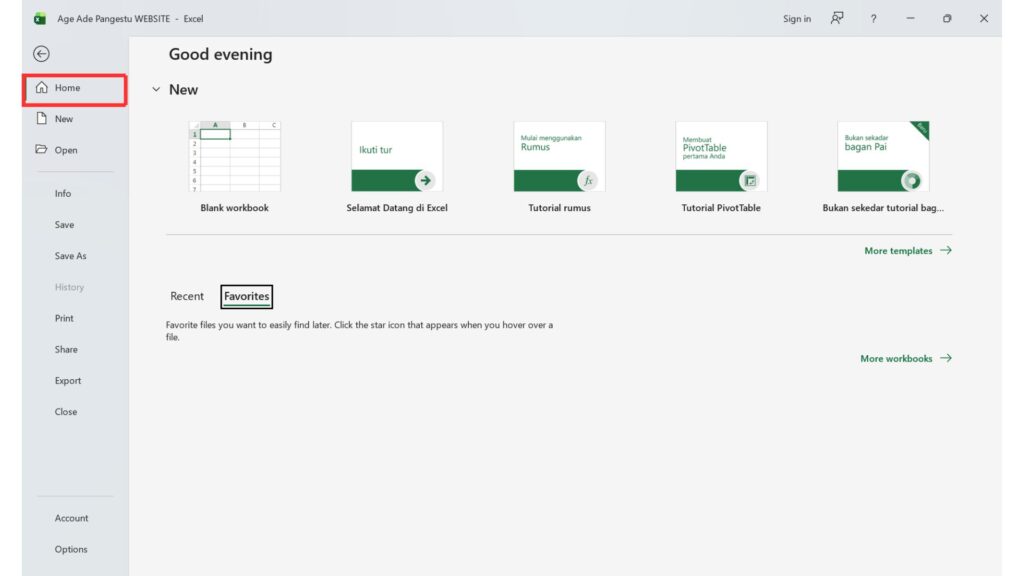
👉 Cocok untuk akses cepat tanpa perlu masuk ke menu lain
📄 2. Menu New (Membuat File Baru)
Menu New digunakan untuk membuat workbook baru.
Terdapat dua pilihan utama:
✔ Workbook Kosong
Digunakan jika kamu ingin membuat file dari nol
✔ Template
Template adalah file siap pakai untuk kebutuhan tertentu, seperti:
- Laporan keuangan
- Jadwal kegiatan
- Daftar belanja
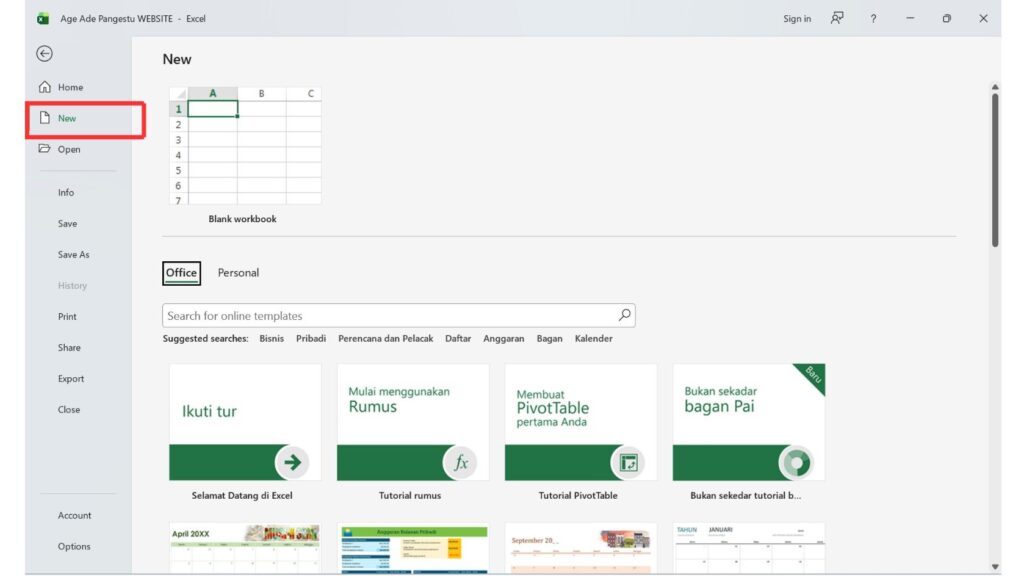
👉 Sangat membantu untuk menghemat waktu
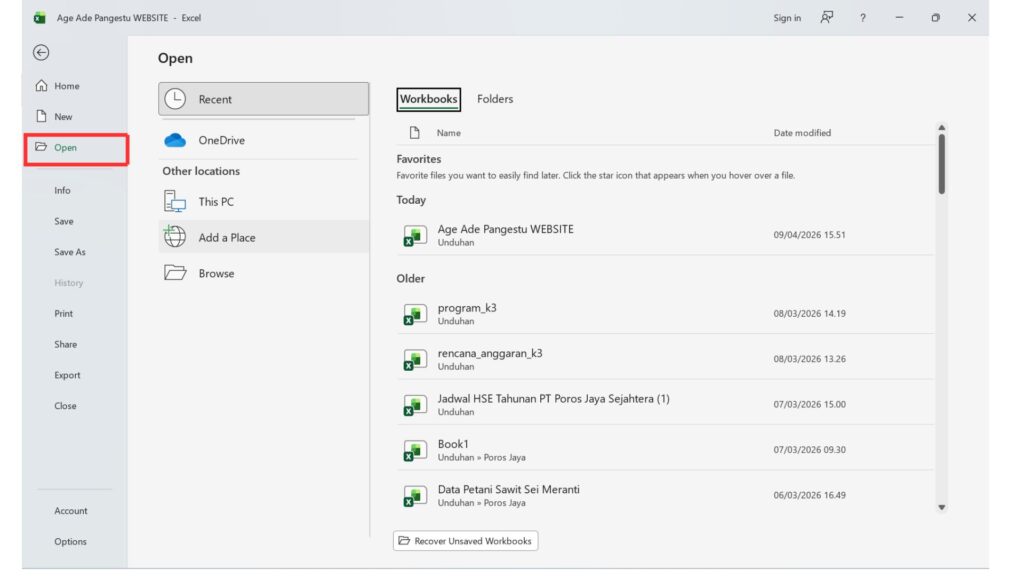
📂 3. Menu Open (Membuka File)
Menu Open digunakan untuk membuka file Excel yang sudah ada.
Excel menyediakan beberapa sumber penyimpanan:
🔹 Recent : Menampilkan file yang terakhir dibuka
🔹 Shared with Me : Berisi file yang dibagikan orang lain melalui cloud
🔹 OneDrive : Untuk membuka file yang disimpan di cloud Microsoft
🔹 This PC : Mengakses file dari komputer lokal
🔹 Add a Place : Menambahkan layanan cloud lain seperti Google Drive atau Dropbox
🔹 Browse : Mencari file secara manual di dalam folder
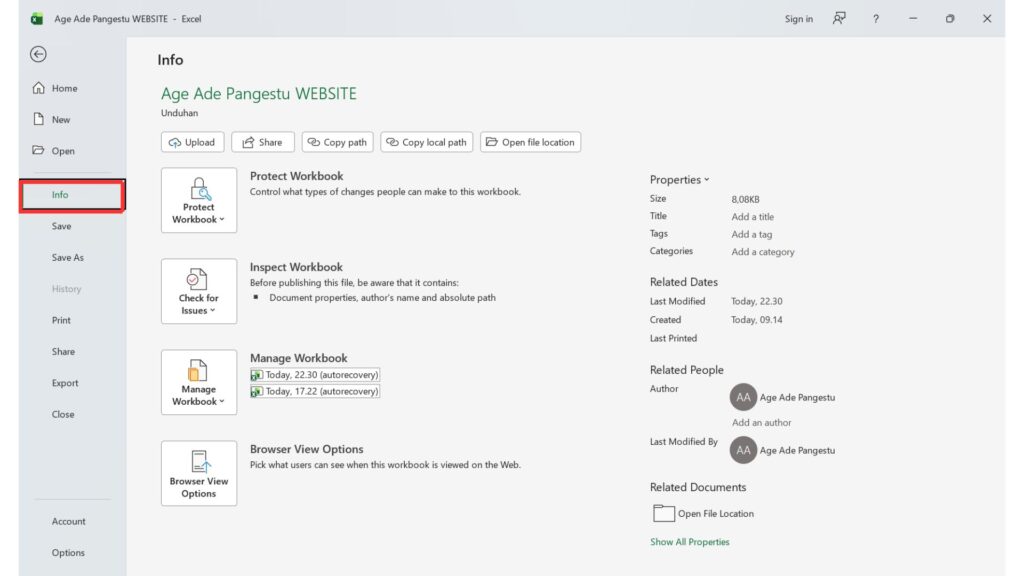
🛡️ 4. Menu Info (Informasi & Keamanan)
Menu ini berisi berbagai pengaturan penting terkait file.
🔐 Protect Workbook
Digunakan untuk melindungi file, misalnya:
- Memberi password
- Membatasi akses
🔍 Inspect Workbook
Berfungsi untuk memeriksa isi file, seperti:
- Metadata
- Kompatibilitas
- Aksesibilitas
🕓 Version History
Menampilkan riwayat perubahan file
👉 Berguna untuk kembali ke versi sebelumnya
♻️ Manage Workbook
Menampilkan file yang tersimpan otomatis (AutoRecover)
👉 Sangat berguna jika Excel crash
🌐 Browser View Options
Mengatur tampilan saat file dibuka secara online
💾 5. Menu Save, Save As, dan Save a Copy
✔ Save
Menyimpan perubahan terbaru
✔ Save As
Menyimpan file dengan:
- Nama baru
- Lokasi baru
- Format berbeda
✔ Save a Copy
Membuat salinan file tanpa mengubah file asli
🖨️ 6. Menu Print (Cetak)
Menu ini digunakan untuk mencetak file Excel.
Pengaturan yang tersedia:
- Pilih printer
- Jumlah halaman
- Orientasi kertas
- Margin
👉 Kamu bisa preview sebelum mencetak
📤 7. Menu Share (Bagikan)
Digunakan untuk berbagi file dengan orang lain.
Biasanya:
- Melalui OneDrive
- Menggunakan link
- Atau email
📑 8. Menu Export
Digunakan untuk mengubah format file. Contoh:
- CSV
- XPS
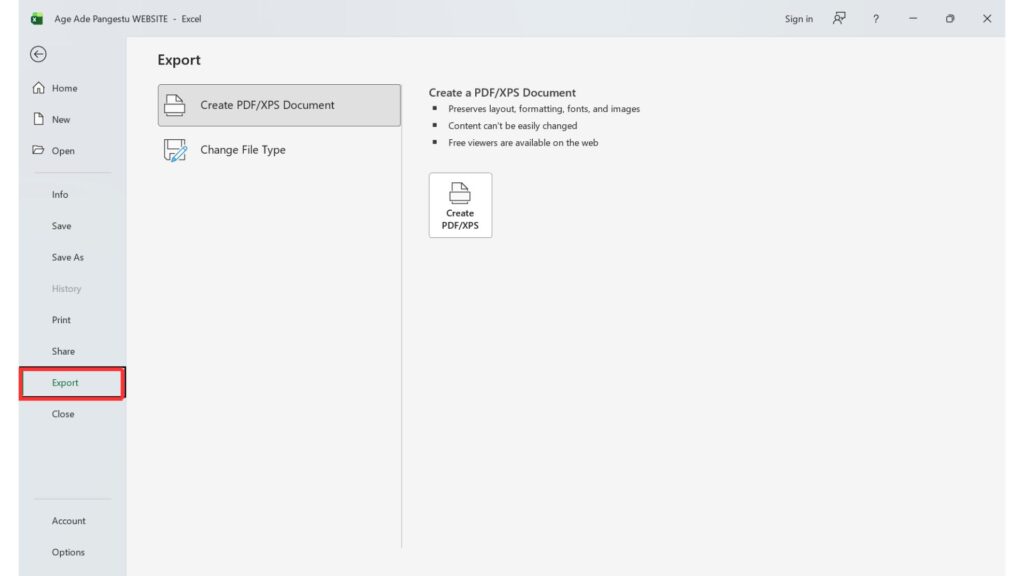
👉 Cocok untuk kebutuhan laporan
📊 9. Menu Publish
Fitur ini digunakan untuk menghubungkan Excel dengan layanan lain seperti dashboard online di Microsoft Power BI. Biasanya digunakan untuk kebutuhan bisnis atau analisa data.
❌ 10. Menu Close
Digunakan untuk menutup workbook yang sedang aktif tanpa keluar dari Excel.
👤 11. Menu Account
Berisi informasi akun Microsoft kamu:
- Lisensi Office
- Pengaturan akun
💬 12. Menu Feedback
Digunakan untuk memberikan masukan kepada Microsoft.
Kamu bisa:
- Memberi saran
- Melaporkan bug
⚙️ 13. Menu Options (Pengaturan Excel)
Menu Options adalah pusat pengaturan Excel. Di sini kamu bisa mengatur:
- Tampilan Excel
- Bahasa
- Penyimpanan otomatis
- Pengaturan rumus
- Shortcut
- Ribbon & toolbar
👉 Ini bagian paling penting untuk kustomisasi
💡 Tips Menggunakan Backstage
- Gunakan Recent untuk akses cepat file
- Simpan file di OneDrive untuk AutoSave
- Gunakan Save As untuk backup
- Manfaatkan Version History untuk revisi
✅ Kesimpulan
Backstage Microsoft Excel adalah bagian penting yang berfungsi untuk mengelola file dan pengaturan. Dengan memahami setiap menu di dalamnya, kamu bisa:
- Mengelola file dengan lebih rapi
- Menghindari kehilangan data
- Bekerja lebih efisien
👉 Mau belajar Excel lebih dalam?
Kunjungi AgekExcel.com untuk:
- Tutorial Excel dari dasar
- Rumus Excel lengkap
- Tips kerja lebih cepat