

Sebelum mulai mengolah data di Microsoft Excel, langkah pertama yang harus dilakukan adalah membuka atau membuat workbook.
Workbook adalah file utama di Excel yang berisi satu atau lebih worksheet (lembar kerja). Tanpa membuka workbook, kita tidak bisa mulai bekerja di Excel.
Di artikel ini, kamu akan mempelajari berbagai cara membuka workbook di Excel, mulai dari membuat file baru, membuka file yang sudah ada, hingga menggunakan fitur pencarian dan pengaturan otomatis.
📘 Apa Itu Workbook di Excel?
Workbook adalah file Excel yang menjadi tempat kita menyimpan data, rumus, dan analisis.
Di dalam satu workbook, kamu bisa memiliki:
- Banyak worksheet (sheet)
- Data dalam bentuk tabel
- Rumus dan fungsi
👉 Sederhananya:
Workbook = file Excel
Worksheet = lembar di dalam file
🆕 Cara Membuat Workbook Baru
Workbook baru adalah file Excel yang masih kosong dan belum disimpan.
🔹 1. Melalui Menu File (Backstage)
Langkah-langkah:
- Buka Microsoft Excel
- Klik menu File
- Pilih New atau Home
- Klik Blank Workbook
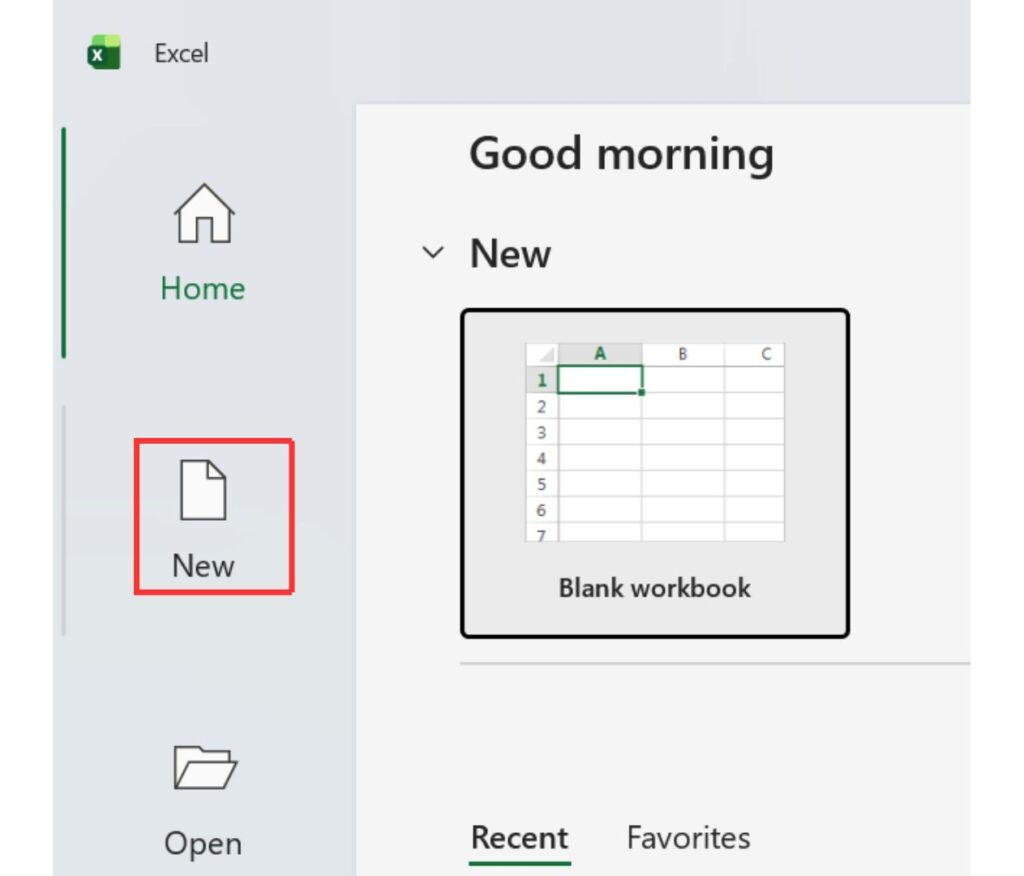
👉 Setelah itu, kamu langsung masuk ke lembar kerja kosong
🔹 2. Menggunakan Shortcut Keyboard
Cara tercepat:
👉 Tekan:
- Ctrl + N
👉 Workbook baru akan langsung terbuka
💡 Tips:
Di menu New, kamu juga bisa memilih template siap pakai, seperti:
- Laporan keuangan
- Jadwal
- Budget bulanan
👉 Ini sangat membantu kalau tidak mau mulai dari nol
📂 Cara Membuka Workbook yang Sudah Ada
Jika kamu sudah memiliki file Excel sebelumnya, kamu bisa membukanya dengan beberapa cara berikut.
🔹 1. Melalui File Explorer
Langkah:
- Tekan Win + E
- Cari folder tempat file Excel disimpan
- Klik dua kali file Excel
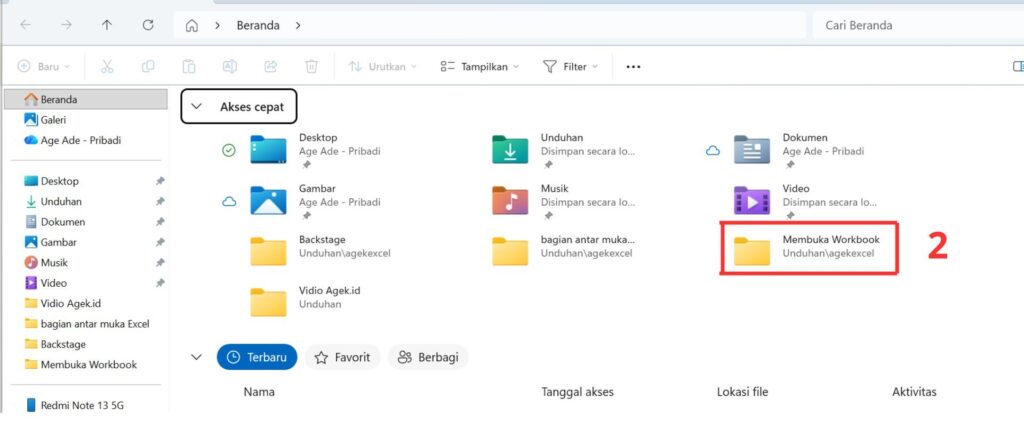
👉 File akan langsung terbuka di Excel
🔹 2. Melalui Microsoft Excel
Langkah:
- Klik File
- Pilih Open
- Klik Recent
- Pilih file yang ingin dibuka
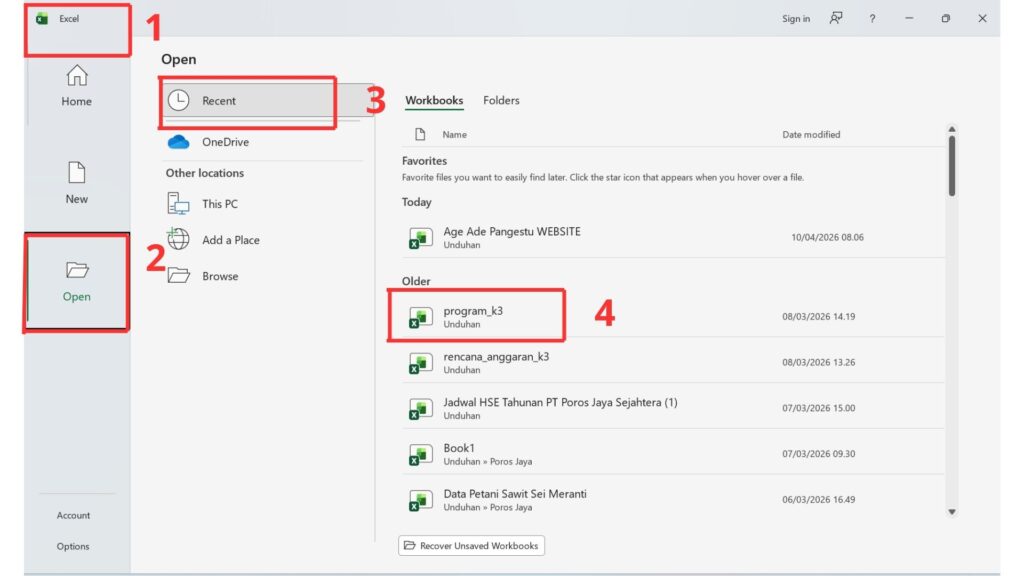
💡 Tips Penting:
- Klik kanan file → Pin to List (agar selalu muncul di atas)
- Atur jumlah file di Recent lewat:
👉 Options → Advanced → Display
🌐 Sumber Lokasi File di Menu Open
Saat membuka file melalui Excel, kamu akan melihat beberapa pilihan lokasi:
✔ This PC
Untuk membuka file dari komputer lokal
✔ OneDrive
Untuk membuka file dari cloud Microsoft
✔ Shared with Me
File yang dibagikan orang lain
✔ Files Needing Attention
File cloud yang bermasalah (misalnya gagal sinkronisasi)
✔ Add a Place
Untuk menambahkan layanan seperti Google Drive atau Dropbox
✔ Browse
Untuk mencari file secara manual
✔ Recover Unsaved Workbooks
Untuk membuka file yang belum sempat disimpan
🗂️ Menggunakan Kotak Dialog Open
Kotak dialog Open digunakan untuk mencari dan membuka file secara manual.
🔹 Cara Menggunakannya
- Klik File → Open
- Klik Browse
- Cari folder
- Pilih file
- Klik Open
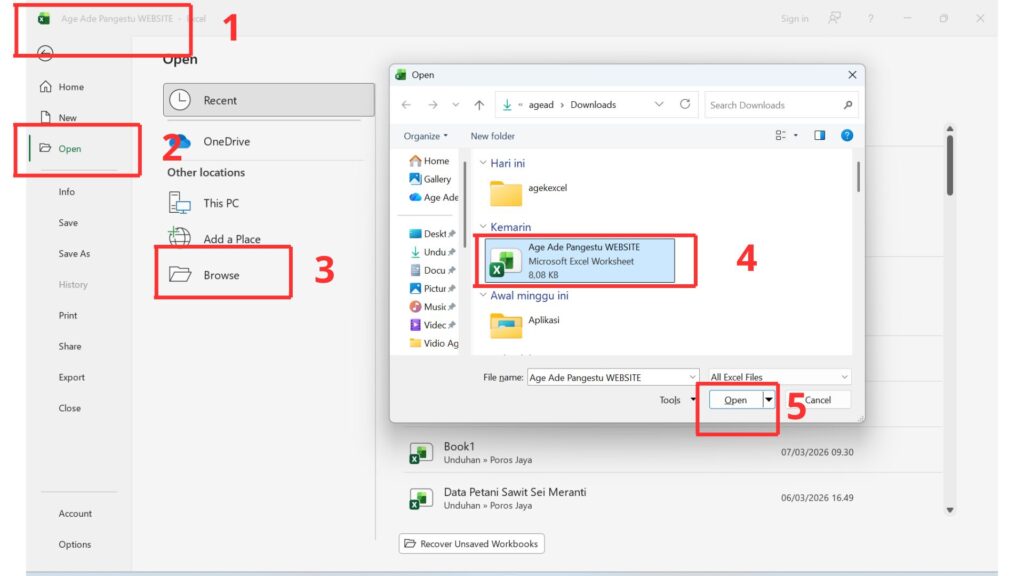
⚡ Shortcut: 👉 Tekan Ctrl + O
💡 Tips Tambahan:
- Pilih beberapa file dengan menekan Ctrl
- Bisa ubah pengaturan agar Ctrl+O langsung buka dialog:
👉 Options → Save
🔍 Cara Mencari File Excel dengan Kata Kunci
Jika kamu lupa lokasi file, gunakan fitur pencarian.
🔹 Langkah:
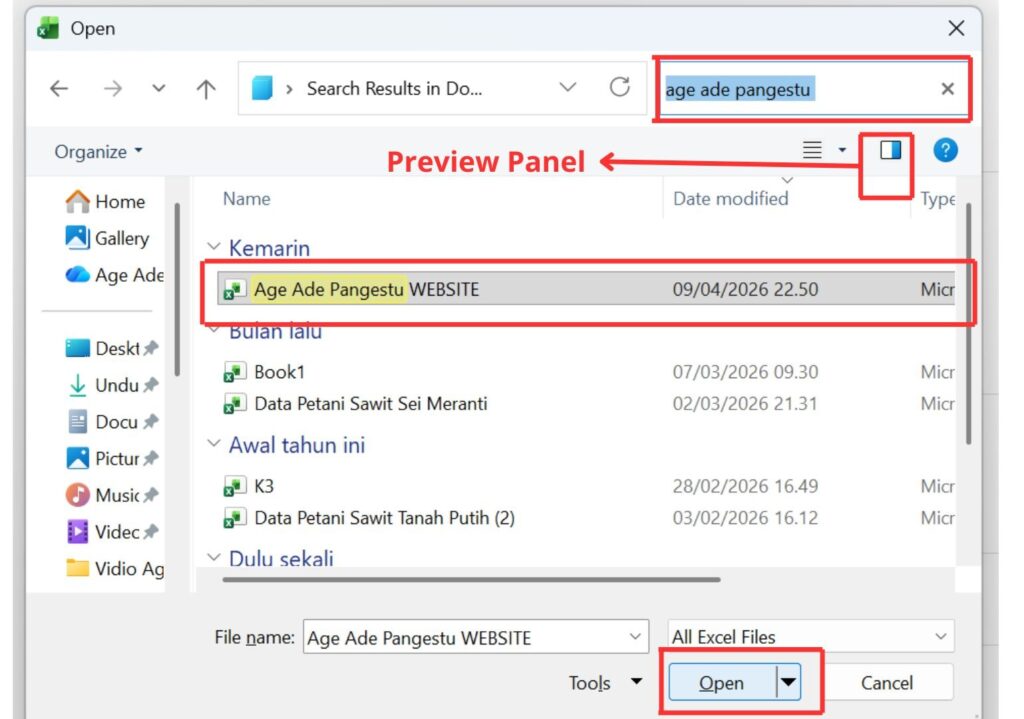
- Buka menu Open → Browse
- Pilih folder utama
- Gunakan kotak pencarian
- Ketik nama file atau kata kunci
- Tekan Enter
🔹 Fitur Tambahan:
✔ Search Box
Mencari berdasarkan:
- Nama file
- Isi file
✔ Preview Panel
Menampilkan isi file tanpa membukanya
👉 Sangat berguna kalau kamu lupa nama file
⚙️ Mode Pembukaan Workbook
Excel menyediakan beberapa mode saat membuka file.
Biasanya bisa diakses melalui tombol panah di samping tombol Open.
👉 Contoh:
- Open biasa
- Open Read Only
- Open as Copy
🔄 Membuka Workbook Secara Otomatis
Secara default, Excel tidak langsung membuka file tertentu saat dijalankan. Tapi kamu bisa mengaturnya.
🔹 1. Membuka Workbook Kosong Otomatis
Langkah:
- Klik File → Options → General
- Hilangkan centang pada:
👉 Show the Start screen when this application starts - Klik OK
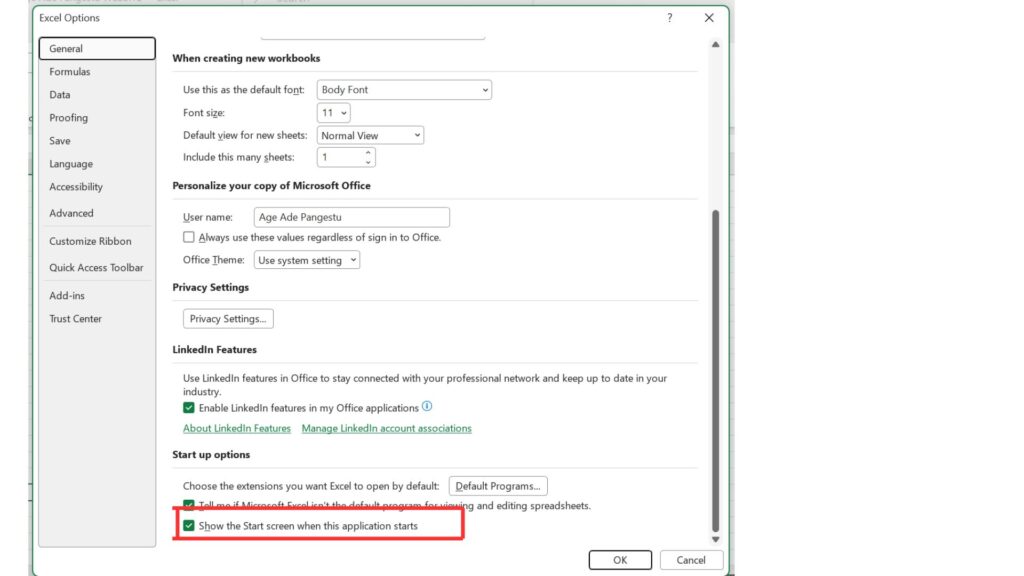
👉 Excel langsung buka workbook kosong saat dijalankan
🔹 2. Membuka File Tertentu Otomatis
Langkah:
- Klik File → Options → Advanced
- Scroll ke bagian General
- Isi path folder di:
👉 At startup, open all files in
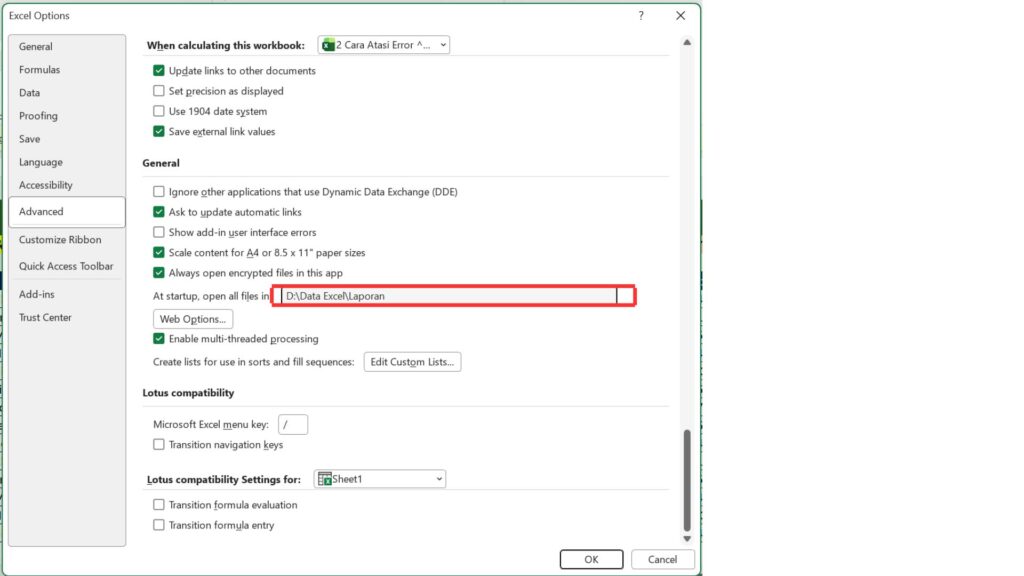
Contoh:
D:\Data Excel\Laporan
👉 Semua file di folder itu akan otomatis terbuka
💡 Tips Tambahan Membuka File Excel
- Drag & drop file ke Excel
- Gunakan fitur AutoRecover untuk file hilang
- Selalu simpan file baru agar tidak hilang
✅ Kesimpulan
Membuka workbook di Excel bisa dilakukan dengan berbagai cara, tergantung kebutuhan dan kondisi.
Kamu bisa:
- Membuat file baru
- Membuka file lama
- Mencari file dengan cepat
- Mengatur pembukaan otomatis
Dengan memahami semua metode ini, kamu bisa bekerja lebih cepat dan tidak kebingungan saat mencari file Excel.
👉 Mau jago Excel dari dasar?
Kunjungi AgekExcel.com dan pelajari:
- Rumus Excel lengkap
- Tips kerja cepat
- Tutorial step-by-step
Kendala pada microsoft excel kamu bisa kunjungi website ini https://support.microsoft.com/excel