

Cara memilih cell dan range di Excel adalah dasar yang wajib dipahami sebelum mengolah data. Tanpa memahami cara memilih cell dan range di Excel dengan benar, proses input, pengeditan, maupun penggunaan rumus bisa menjadi tidak akurat.
Kalau kamu salah memilih cell, maka:
- Rumus bisa tidak bekerja dengan benar
- Data bisa salah diolah
- Format bisa diterapkan ke bagian yang tidak diinginkan
Karena itu, memahami cara memilih cell dan range di Excel adalah skill dasar yang wajib kamu kuasai, baik untuk pemula maupun yang sudah terbiasa menggunakan Excel.
Apa Itu Memilih Cell di Excel?
Memilih cell di Excel berarti mengaktifkan satu atau beberapa cell agar bisa digunakan untuk:
- Menginput data
- Mengedit data
- Memberikan format
- Menjalankan rumus
Cell yang aktif biasanya ditandai dengan garis tebal (border) di sekelilingnya.
Mengenal Alamat Cell di Excel
Setiap cell di Excel memiliki alamat unik berdasarkan:
- Kolom (huruf)
- Baris (angka)
Contoh:
- E8 → Kolom E, baris 8
- A1:C3 → Range dari A1 sampai C3
Alamat cell ini akan tampil di bagian Name Box (di sebelah kiri Formula Bar).
💡 Kenapa ini penting?
Karena semua proses di Excel (rumus, navigasi, dan seleksi) bergantung pada alamat cell.
Cara Memilih Cell di Excel
Berikut beberapa cara yang bisa kamu gunakan:
1. Cara Memilih Cell di Excel dengan Mouse
Ini cara paling umum dan paling mudah.
Langkah:
- Arahkan kursor ke cell yang diinginkan (misalnya B3)
- Klik kiri
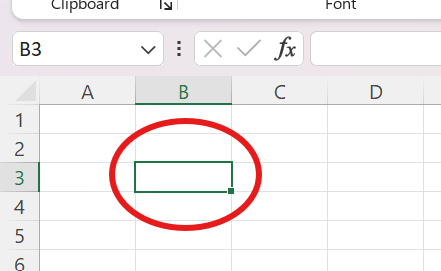
Gambar 01. Memilih Cell di Excel dengan Mouse👉 Sekarang cell tersebut aktif dan siap digunakan
2. Cara Memilih Cell di Excel dengan Keyboard
Kalau kamu ingin kerja lebih cepat, gunakan keyboard.
Gunakan tombol:
- ↑ (atas)
- ↓ (bawah)
- → (kanan)
- ← (kiri)
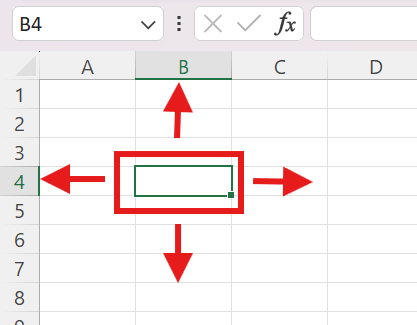
Gambar 02. Memilih Cell di Excel dengan Keyboard💡 Cocok untuk navigasi cepat tanpa mouse
3. Cara Memilih Cell dengan Go To
Fitur ini sangat berguna kalau kamu ingin langsung ke cell tertentu.
Langkah:
- Tekan F5 atau Ctrl + G
- Masukkan alamat cell (contoh: B10)
- Klik OK
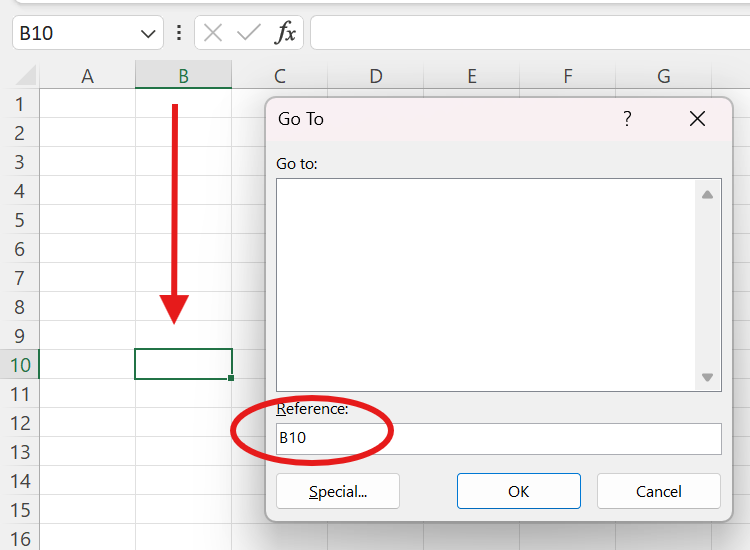
Gambar 03. Memilih Cell dengan Go To👉 Excel akan langsung lompat ke cell tersebut
4. Cara Memilih Cell dengan Name Box
Cara cepat lainnya adalah menggunakan Name Box.
Langkah:
- Klik Name Box
- Ketik alamat cell (misalnya B2)
- Tekan Enter
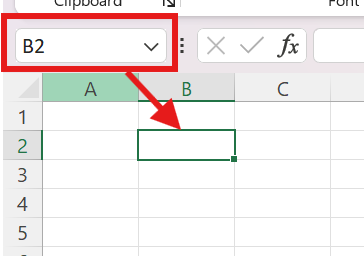
Gambar 04. Memilih Cell dengan Name Box 👉 Langsung berpindah ke cell tujuan
Cara Memilih Range di Excel
Range adalah kumpulan beberapa cell yang dipilih sekaligus.
Ada 2 jenis range:
- Berdekatan → contoh: A1:C3
- Tidak berdekatan → contoh: A1:C3;E1:E3
1. Cara Memilih Range dengan Mouse
Langkah:
- Klik cell awal (misalnya A1)
- Tahan klik kiri
- Seret ke cell akhir (misalnya D3)
- Lepaskan
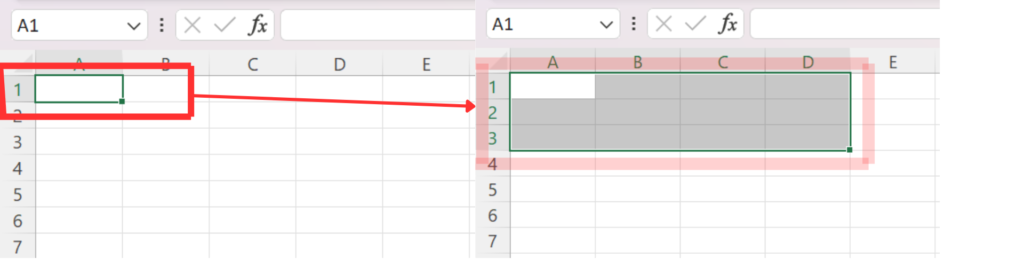
Gambar 05. Memilih range dengan mouse2. Cara Memilih Range dengan Keyboard
Langkah:
- Pilih cell awal
- Tekan dan tahan Shift
- Gunakan tombol panah
👉 Range akan terbentuk otomatis
3. Cara Memilih Range dengan Name Box / Go To
Langkah:
- Ketik range (misalnya A1:C3)
- Tekan Enter / OK
Cara Memilih Range Tidak Berdekatan di Excel
Kadang kamu perlu memilih beberapa area sekaligus.
Dengan Mouse + Ctrl
Langkah:
- Pilih range pertama
- Tekan dan tahan Ctrl
- Pilih range lainnya
Menggunakan Mode Selection (Shift + F8)
Langkah:
- Pilih range pertama
- Tekan Shift + F8
- Tambahkan range lain
- Tekan Esc untuk keluar
Menggunakan Name Box
Contoh:
Ketik:
A1:C3;E1:E3;G1:G5
👉 Tekan Enter
Cara Memilih Semua Data (Tabel) di Excel
Kalau kamu ingin memilih semua data dalam satu tabel:
Cara cepat:
👉 Tekan Ctrl + A
💡 Catatan:
- Tekan 1x → pilih data
- Tekan 2x → pilih seluruh worksheet
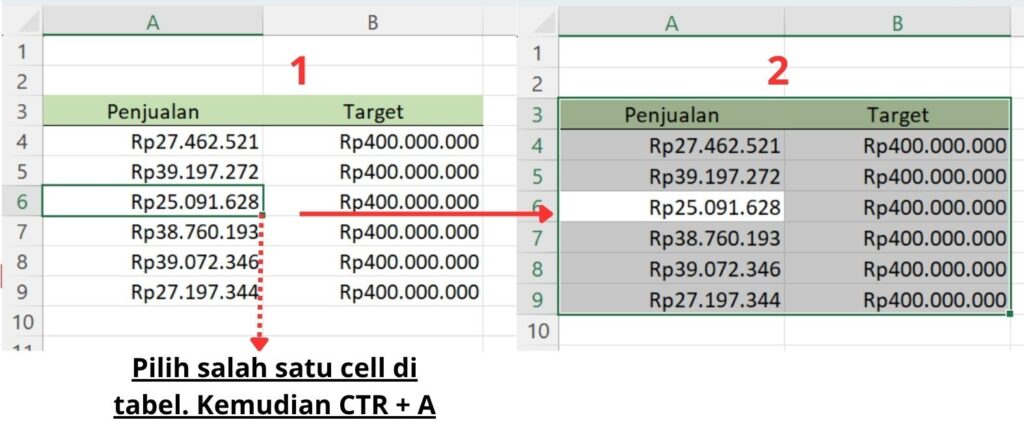
Gambar 06. Cara ngeblok tabel dataCara Memilih Kolom dan Baris di Excel
Memilih Kolom
- Klik huruf kolom (misalnya C)
- Atau tekan Ctrl + Space
Memilih Baris
- Klik nomor baris (misalnya 3)
- Atau tekan Shift + Space
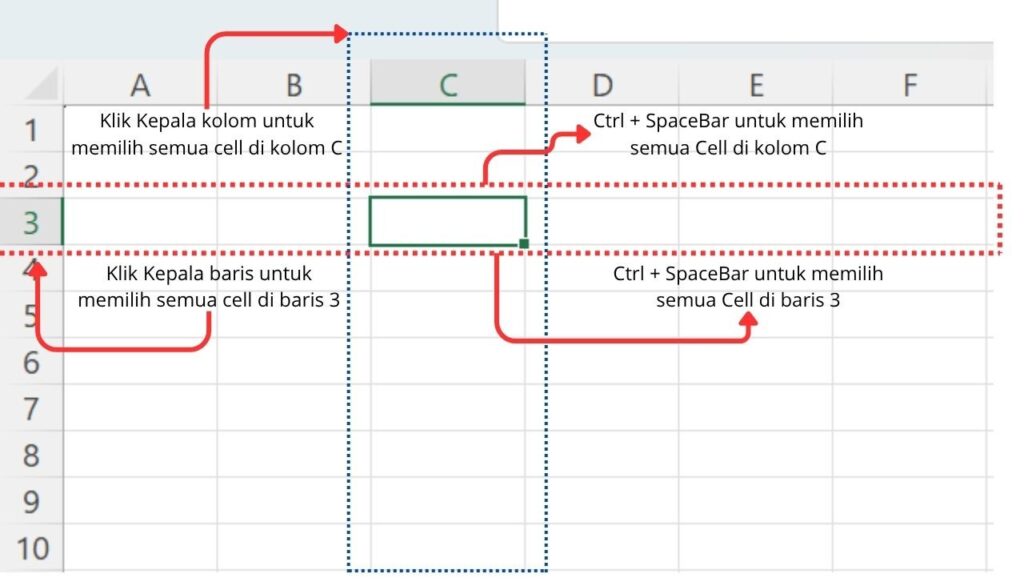
Gambar 07. Memilih kolom dan baris di excelMemilih Banyak Kolom / Baris
Dengan mouse:
- Klik dan drag header
Gambar 08. Memilih banyak kolom dan barisDengan Ctrl:
- Klik satu per satu sambil tahan Ctrl
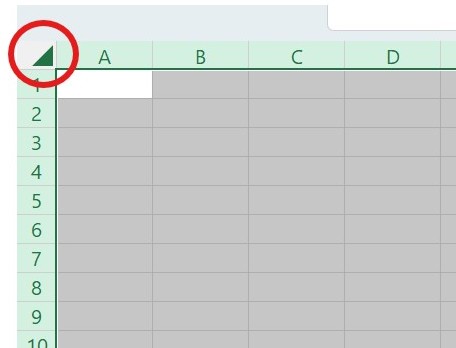
Cara Memilih Semua Cell di Worksheet
👉 Klik tombol pojok kiri atas (antara A dan 1)
👉 Atau tekan Ctrl + A (2x)
Cara Menghapus Pilihan Cell di Excel
Menghapus semua pilihan:
- Klik cell lain
- Tekan tombol panah
Menghapus sebagian pilihan:
- Tahan Ctrl
- Klik area yang ingin dibatalkan
Fitur Tambahan: Extend Mode (F8)
Fitur ini digunakan untuk memperluas pilihan tanpa menahan tombol.
Cara:
- Tekan F8
- Gunakan panah atau mouse
- Tekan Esc untuk keluar
Cara Memberi Nama Range di Excel
Memberi nama range akan memudahkan penggunaan rumus.
Langkah:
- Pilih range
- Ketik nama di Name Box
- Tekan Enter
Contoh:
Daripada:
=SUM(A1:C3)
Lebih mudah:
=SUM(DataPenjualan)
💡 Lebih rapi dan mudah dipahami
Tips Agar Lebih Cepat Memilih Cell di Excel
- Gunakan Ctrl + A untuk data besar
- Gunakan Shift + Arrow untuk range cepat
- Gunakan Name Box untuk navigasi instan
- Gunakan Ctrl + Click untuk multi seleksi
Kesimpulan
Cara memilih cell dan range di Excel adalah dasar dari semua aktivitas di Excel.
Dengan memahami berbagai metode seperti:
- Mouse
- Keyboard
- Go To
- Name Box
Kamu bisa bekerja lebih cepat, lebih akurat, dan lebih profesional.
Kalau kamu lagi belajar Excel dari dasar sampai mahir, jangan berhenti di sini.
👉 Lanjut baca:
- Cara membuka file Excel dengan benar
- Cara mengatur format file Excel
- Tips kerja cepat di Excel (shortcut penting)
Atau simpan artikel ini biar bisa kamu buka lagi saat dibutuhkan 👍
Kendala pada microsoft excel kamu bisa kunjungi website ini https://support.microsoft.com/excel