

Memasukkan data adalah aktivitas paling dasar saat menggunakan Excel. Tanpa memahami cara memasukkan data di Excel dengan benar, proses pengolahan data bisa jadi berantakan atau bahkan salah.
Di artikel ini, kamu akan belajar:
- Cara input data di Excel
- Cara memasukkan rumus
- Cara edit teks di dalam sel
- Fitur otomatis seperti AutoFill, AutoComplete, dan Validasi
Apa Itu Memasukkan Data di Excel?
Memasukkan data di Excel adalah proses menambahkan atau mengubah isi sel, baik berupa:
- Angka
- Teks
- Rumus
Sebelum memasukkan data, ada beberapa hal penting yang perlu kamu tahu:
- Sel atau range harus dipilih dulu
- Data baru akan menggantikan data lama
- Harus ditekan Enter agar data tersimpan
💡 Tips:
Kalau tidak tekan Enter, data belum benar-benar masuk ke sel.
Baca: Cara Edit Cell di Excel.
Cara Memasukkan Data di Excel (Dasar)
Ini cara paling umum yang sering dipakai.
Langkah:
- Pilih sel yang ingin diisi
- Ketik data
- Tekan Enter
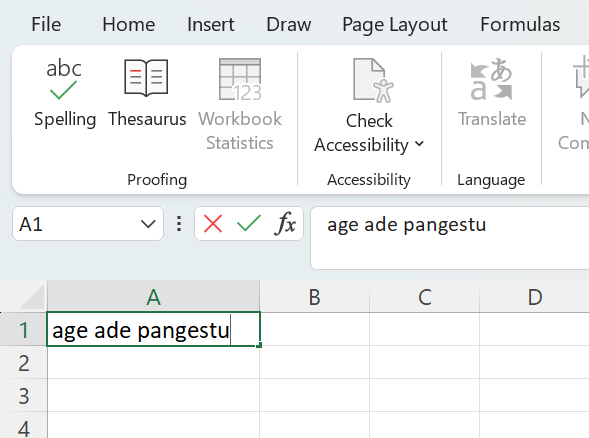
Gambar 01. Memasukkan Data di Excel 👉 Selesai, data langsung masuk
Cara Memasukkan Rumus di Excel
Kalau ingin menghitung, gunakan rumus.
Langkah:
- Pilih sel
- Ketik tanda =
- Masukkan rumus (contoh:
=1+1) - Tekan Enter
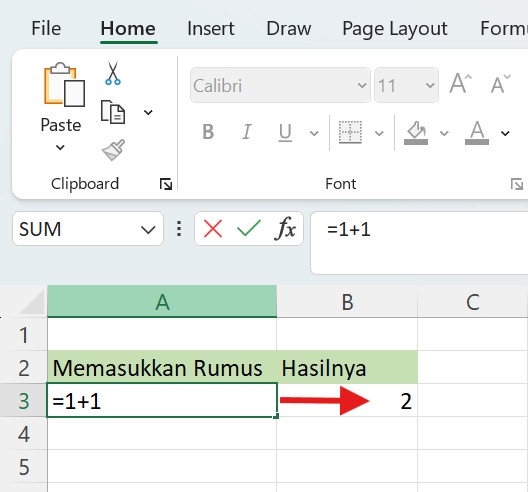
Gambar 02. Cara Memasukkan Rumus di Excel👉 Excel akan menampilkan hasilnya
💡 Catatan:
- Rumus asli bisa dilihat di Formula Bar
- Sel hanya menampilkan hasil
Cara Memindahkan Kursor Saat Input Data
Kadang kamu perlu edit di tengah teks atau rumus.
Dengan Mouse
- Klik dua kali sel (atau tekan F2)
- Klik posisi yang diinginkan
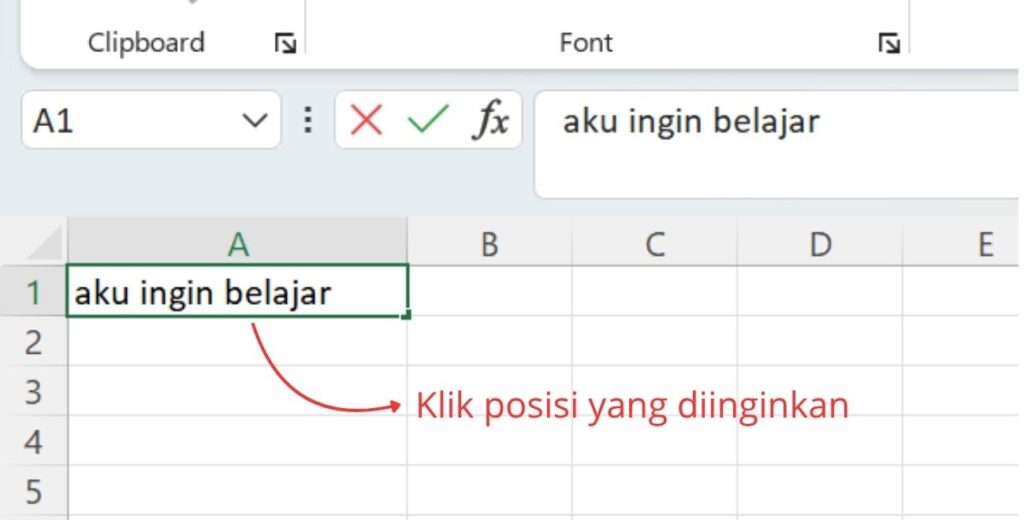
Gambar 03. Cara memindahkan Kursor Saat Input Data dengan mouse👉 Kursor langsung pindah ke titik tersebut
Tanpa Mouse (Keyboard)
Gunakan shortcut berikut:
- → / ← → pindah per karakter
- ↑ / ↓ → pindah antar baris
- Ctrl + → / ← → lompat per kata
- Ctrl + Home → ke awal teks
- Ctrl + End → ke akhir teks
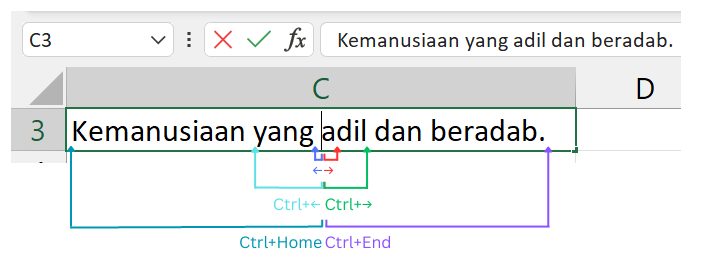
Gambar 04. Tanpa Mouse (Keyboard)👉 Ini lebih cepat kalau sudah terbiasa
Cara Menghapus Sebagian Teks di Excel
Tidak perlu hapus semua isi, cukup sebagian saja.
Langkah:
- Pilih sel
- Tekan F2
- Blok teks dengan Shift + Panah
- Tekan Delete
- Tekan Enter
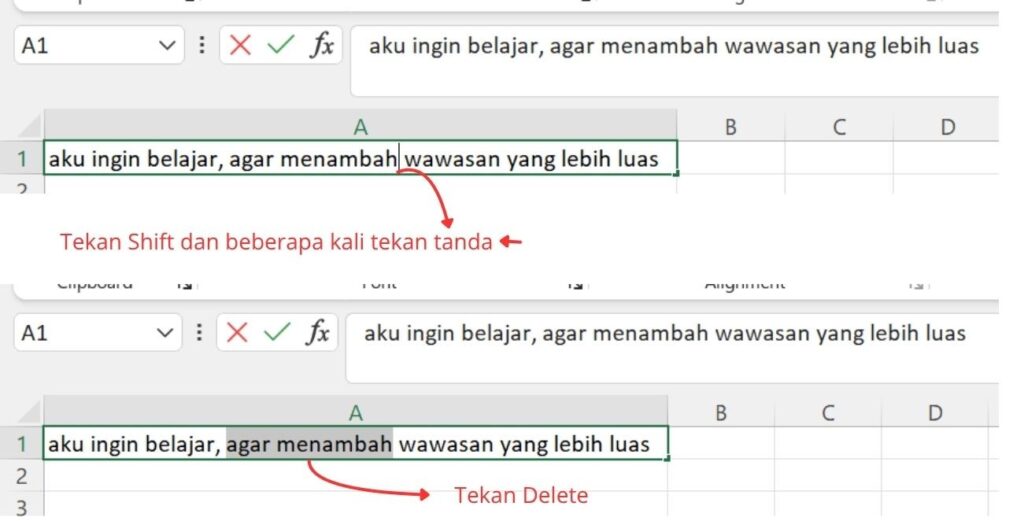
Gambar 05. Cara Menghapus Sebagian Teks di ExcelCara Menyalin Sebagian Teks di Excel
Mirip seperti hapus, tapi pakai copy.
Langkah:
- Pilih sel
- Tekan F2
- Blok teks
- Tekan:
- Ctrl + C (copy)
- Ctrl + X (cut)
- Tempel dengan Ctrl + V
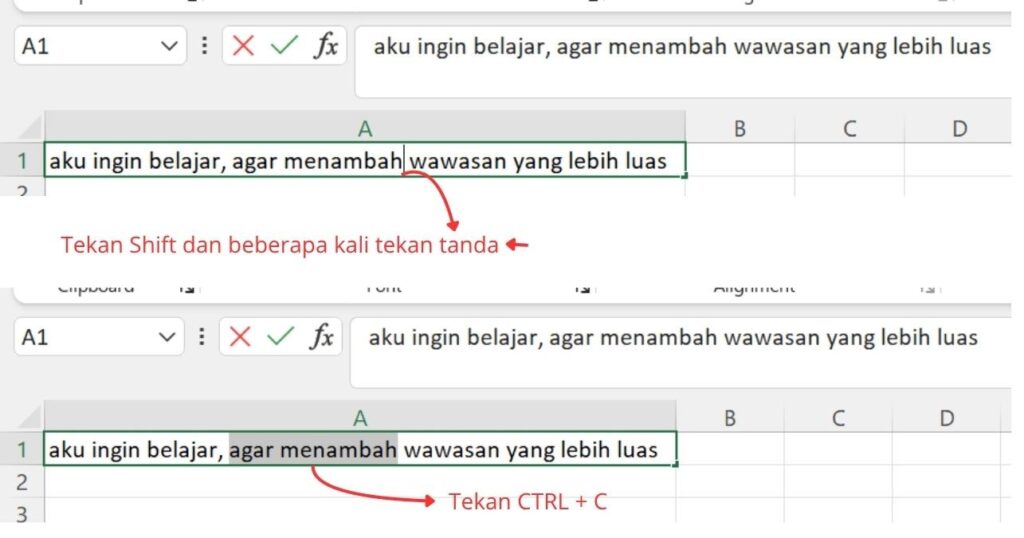
Gambar 06. Cara Menyalin Sebagian Teks di ExcelCara Membuat Baris Baru dalam Satu Sel
Kalau ingin teks jadi 2 baris dalam 1 sel:
👉 Gunakan:
Alt + Enter
Contoh:
Ketik:
- Kecamatan
- Tekan Alt + Enter
- Rantauprapat
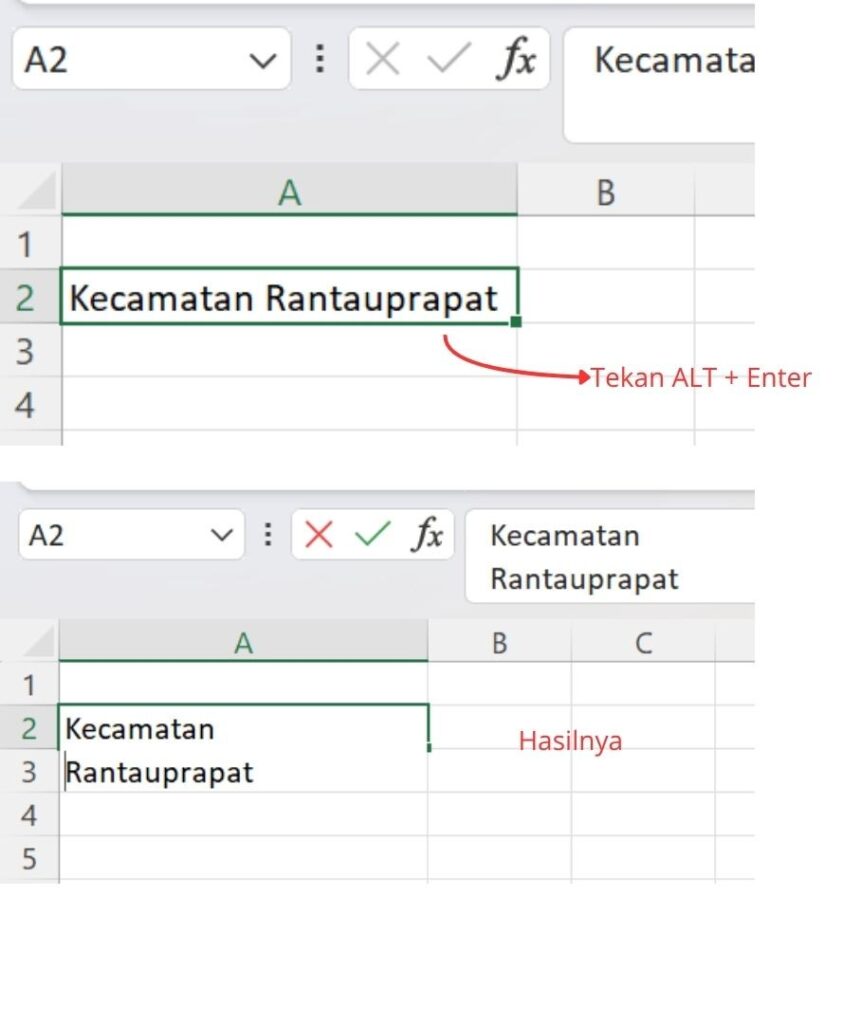
Gambar 07. Cara membuat baris baru di dalam cell👉 Hasil:
Kecamatan
Rantauprapat
Cara Menggunakan AutoComplete di Excel
AutoComplete membantu mempercepat input data.
Cara pakai:
- Ketik sebagian kata
- Excel akan memberi saran
- Tekan Tab / Enter
💡 Contoh:
Kalau sebelumnya ada:
- Rumah
- Ruko
Ketik “Ru” → Excel akan kasih pilihan
Cara Menggunakan AutoCorrect di Excel
AutoCorrect memperbaiki penulisan otomatis.
Contoh:
- Ketik:
monday - Tekan Tab atau Enter
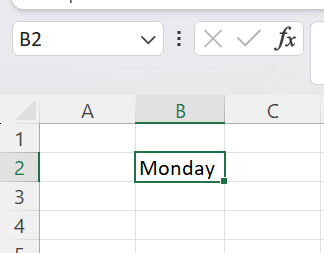
👉 Otomatis jadi: Monday
Cara Membuat Angka Desimal Otomatis
Biar input angka lebih cepat, kamu bisa aktifkan fitur ini.
Langkah:
- Tekan Alt + F + T
- Pilih Advanced
- Aktifkan:
👉 Automatically insert a decimal point - Isi jumlah desimal (misal: 2)
- Klik OK
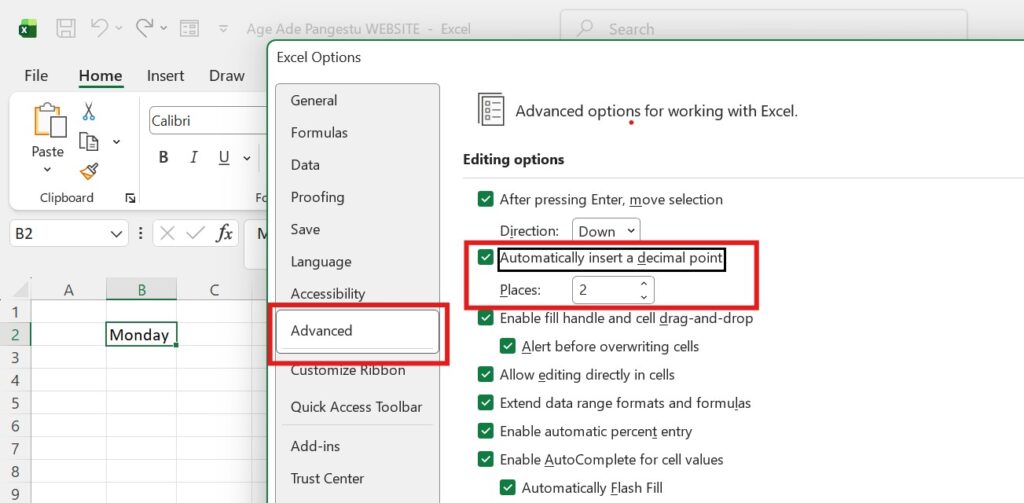
Gambar 09. Cara mengubah angka menjadi desimal di Excel.Contoh:
Ketik:
123456
👉 Hasil:
1234.56
Cara Menggunakan AutoFill di Excel
AutoFill membantu mengisi data otomatis berdasarkan pola.
Langkah:
- Isi data (misal: Minggu 1)
- Arahkan ke pojok kanan bawah sel
- Seret ke bawah / samping
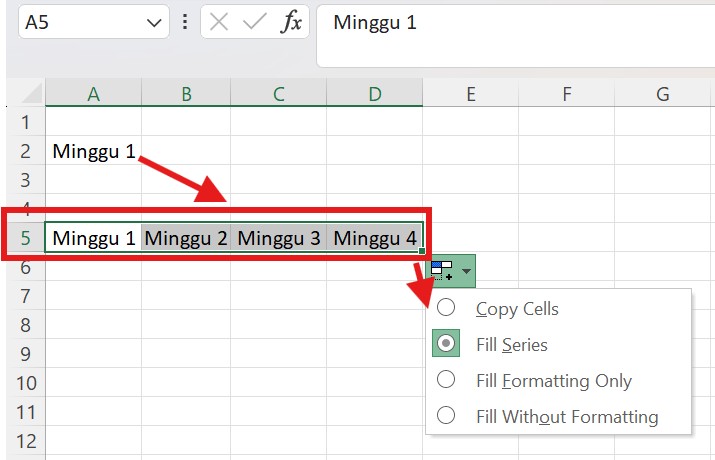
Gambar 10. Cara Menggunakan AutoFill di Excel💡 Bisa digunakan untuk:
- Angka berurutan
- Tanggal
- Nama hari
- Bulan
Cara Menggunakan Flash Fill di Excel
Flash Fill lebih pintar dari AutoFill karena membaca pola.
Contoh:
Kolom A:
Catherine Lee
Kolom B (ketik manual):
Catherine
👉 Excel akan menebak pola
Cara:
- Ketik contoh pertama
- Mulai ketik data berikutnya
- Tekan Enter / Tab
👉 Excel akan melengkapi otomatis
Cara Menggunakan Validasi Data di Excel
Validasi digunakan untuk membatasi input agar tidak salah.
Contoh:
Batasi nama minimal 3 karakter
Langkah:
- Pilih range (misal A2:A6)
- Klik tab Data
- Pilih Data Validation
- Atur:
- Allow: Text Length
- Between: 3 – 30
- Klik OK
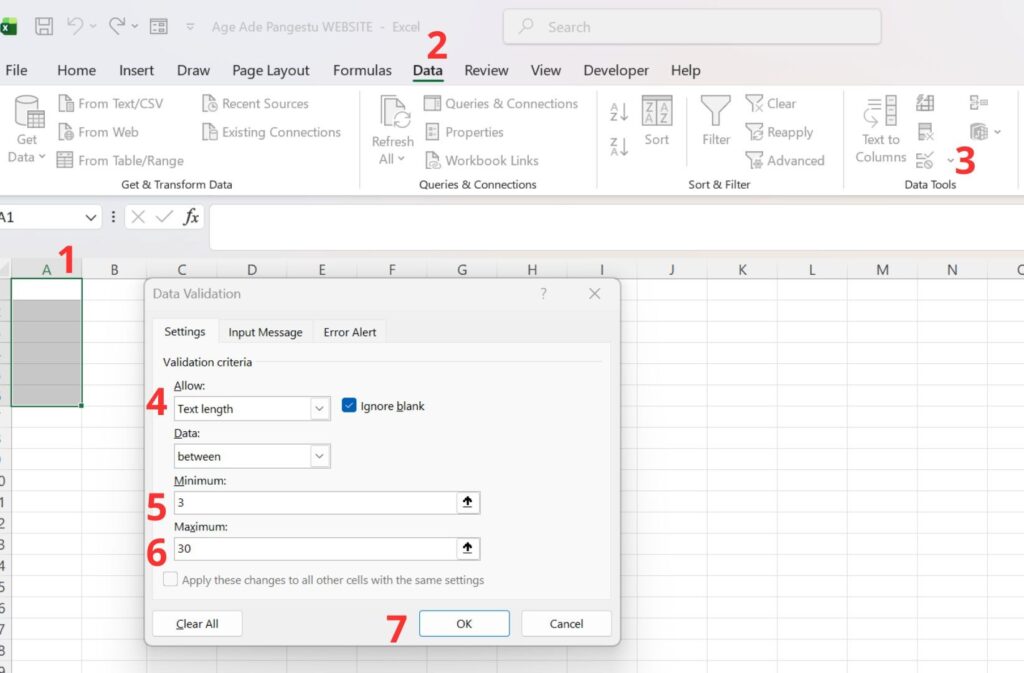
Gambar 11. Cara menggunakan validasi data di excel👉 Jika input tidak sesuai, Excel akan menolak
Tips Penting Saat Memasukkan Data di Excel
- Selalu pilih sel sebelum mengetik
- Gunakan Enter untuk menyimpan
- Gunakan F2 untuk edit (biar tidak overwrite)
- Manfaatkan AutoFill & Flash Fill
- Gunakan Validasi untuk mencegah error
Kesimpulan
Cara memasukkan data di Excel terlihat sederhana, tapi sebenarnya punya banyak fitur yang bisa mempercepat pekerjaan.
Dengan memahami:
- Input data dasar
- Penggunaan rumus
- Navigasi kursor
- Fitur otomatis
Kamu bisa bekerja lebih cepat, rapi, dan minim kesalahan.
Kalau kamu lagi belajar Excel dari dasar sampai mahir, jangan berhenti di sini.
👉 Lanjut baca:
- Cara membuka file Excel dengan benar
- Cara mengatur format file Excel
- Tips kerja cepat di Excel (shortcut penting)
Atau simpan artikel ini biar bisa kamu buka lagi saat dibutuhkan 👍
Kendala pada microsoft excel kamu bisa kunjungi website ini https://support.microsoft.com/exce
[…] Cara Memasukkan Data di Excel […]