

Edit sel Excel adalah salah satu langkah dasar yang wajib dikuasai sebelum mengolah data. Dengan memahami cara edit sel Excel dengan benar, kamu bisa mengubah data dengan lebih cepat, aman, dan terhindar dari kesalahan.
Kalau tidak, yang sering terjadi:
- Data lama tidak sengaja terhapus
- Rumus berubah tanpa disadari
- Input jadi tidak akurat
Di artikel ini, kamu akan belajar cara mengedit sel di Excel dari dasar sampai detail, termasuk:
- Mode sel di Excel
- Cara masuk ke mode edit
- Cara menyimpan atau membatalkan edit
- Tips agar lebih aman saat mengedit data
Apa Itu Mengedit Sel di Excel?
Secara sederhana, mengedit sel Excel adalah proses mengubah isi dari sebuah sel, baik itu:
- Teks
- Angka
- Rumus
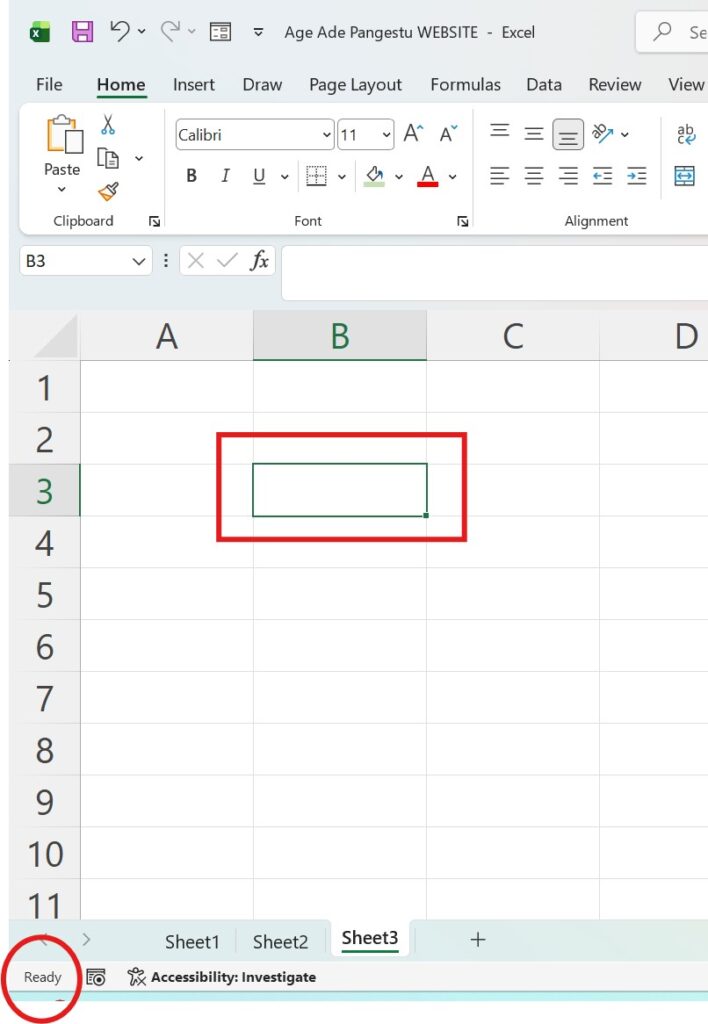
Saat tidak digunakan, sel berada dalam kondisi Siap (Ready). Tapi saat kamu mulai mengetik atau mengubah isi, Excel akan masuk ke mode tertentu.
Mode Sel di Excel (Wajib Dipahami)
Di Excel, ada 3 mode utama saat bekerja dengan sel:
1. Mode Siap (Ready)
- Tidak ada aktivitas input
- Sel hanya dipilih, belum diedit
👉 Ini kondisi default saat kamu membuka Excel
2. Mode Masukkan (Enter)
- Terjadi saat kamu langsung mengetik di sel
- Data baru akan menggantikan isi lama
👉 Cocok untuk input data baru
3. Mode Edit
- Digunakan untuk mengubah isi sel yang sudah ada
- Bisa mengedit sebagian isi tanpa menghapus semuanya
👉 Aktif saat:
- Tekan F2
- Double klik pada sel
💡 Tips agekexcel:
Kalau tidak ingin data lama hilang, gunakan mode Edit (F2), bukan langsung ketik.
Cara Mengatasi Sel Tidak Bisa Diedit
Kadang sel tidak bisa diedit karena beberapa hal. Berikut cara mengatasinya:
1. Aktifkan Edit Langsung di Sel
Langkah:
- Klik File → Options
- Pilih Advanced
- Centang Allow editing directly in cells
- Klik OK
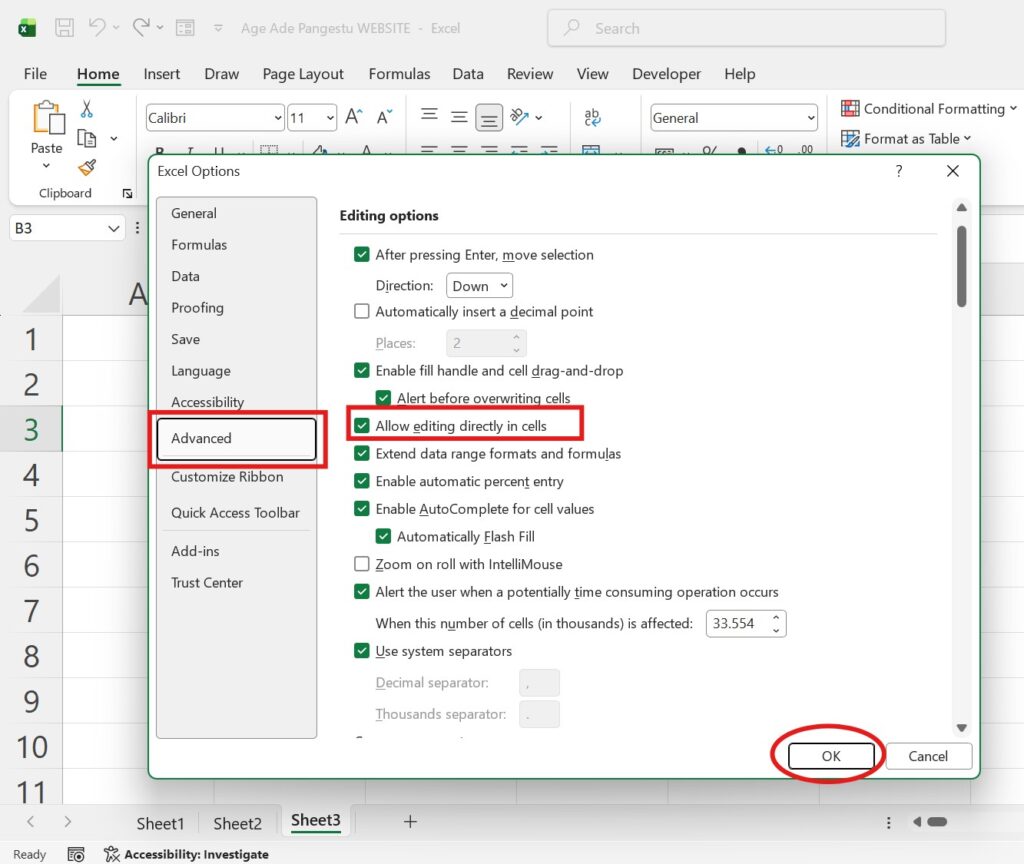
👉 Kalau ini tidak aktif, kamu hanya bisa edit lewat Formula Bar
2. Membuka Proteksi Worksheet
Jika sheet terkunci, kamu tidak bisa mengedit.
Cara membuka:
- Klik tab Review
- Klik Unprotect Sheet
- Masukkan password (jika ada)
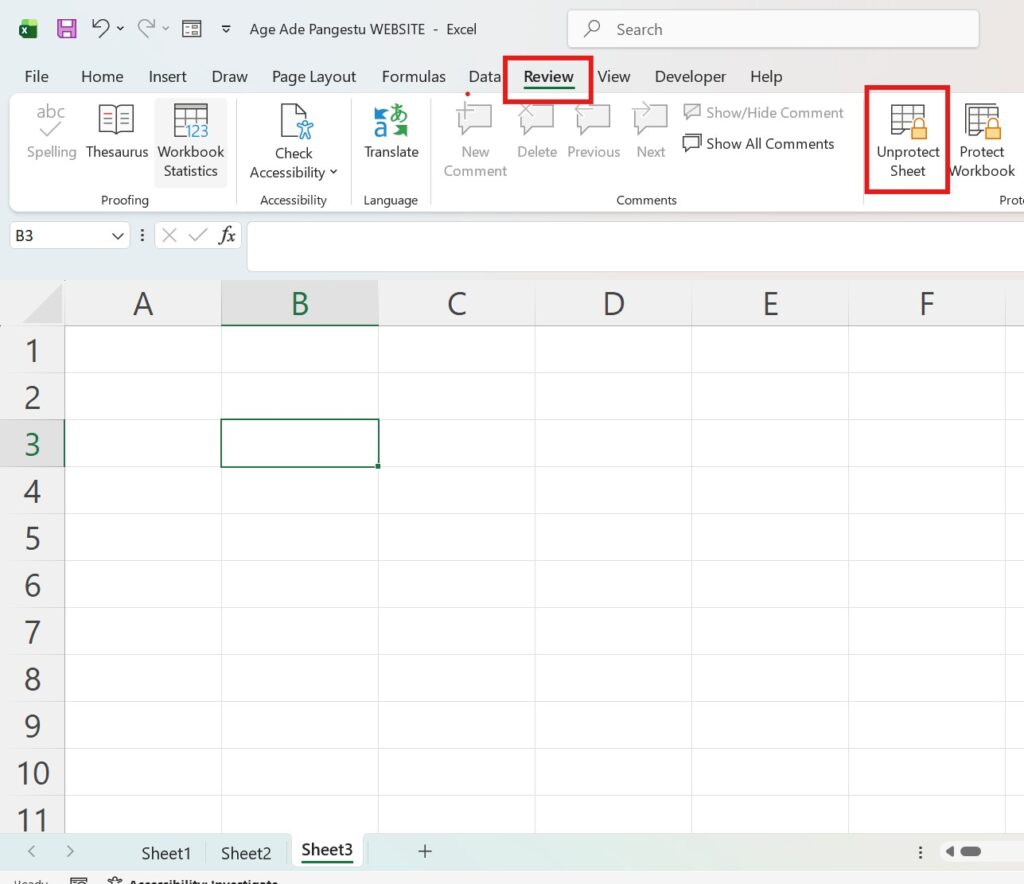
Gambar 03. Membuka proteksi worksheet3. Mengatasi Mode Read Only
Kalau file terbuka sebagai baca-saja:
👉 Klik tombol Enable Editing / Edit Anyway
Biasanya muncul di bagian atas Excel (warna kuning)
Cara Masuk ke Mode Edit Sel di Excel
Ada beberapa cara untuk mulai mengedit sel:
1. Menggunakan Keyboard (F2)
👉 Tekan:
F2
📌 Kursor akan berada di akhir teks
2. Double Klik Mouse
👉 Klik dua kali pada sel
📌 Kursor muncul di posisi yang kamu klik
3. Langsung Mengetik
👉 Ketik langsung di sel
⚠️ Isi lama akan langsung terganti
Cara Mengedit Sel di Excel
Ada dua cara utama:
1. Mengedit Langsung di Sel
Langkah:
- Pilih sel
- Tekan F2 / double klik
- Edit isi
- Tekan Enter
2. Mengedit Lewat Formula Bar
Langkah:
- Pilih sel
- Klik Formula Bar
- Edit isi
- Tekan Enter
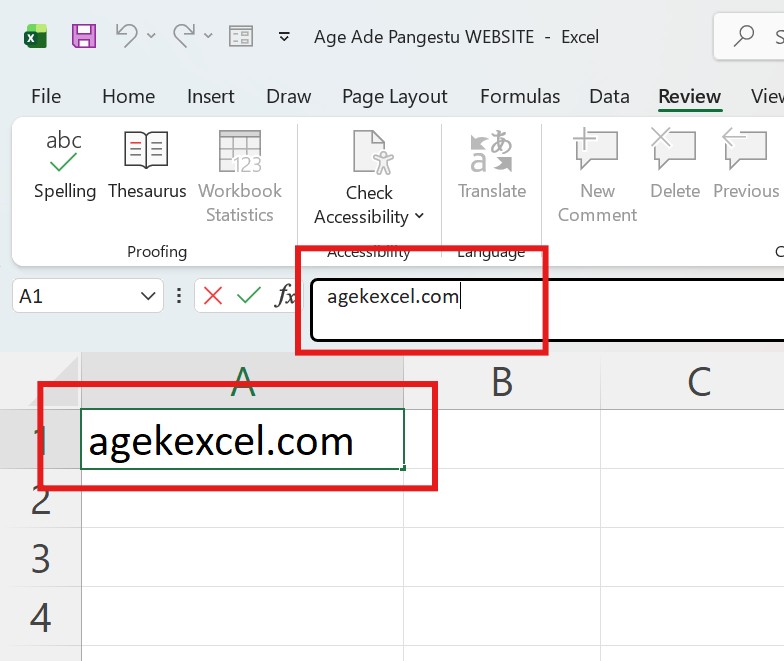
Gambar 04. Cara mengedit lewat formula bar💡 Kelebihan Formula Bar:
- Lebih luas (tidak sempit seperti sel)
- Cocok untuk rumus panjang
- Tidak mengganggu tampilan tabel
Cara Menyimpan Hasil Edit di Excel
Setelah selesai mengedit, kamu bisa menyimpan dengan beberapa cara:
Menggunakan Keyboard
- Enter → turun ke bawah
- Shift + Enter → naik ke atas
- Tab → ke kanan
- Shift + Tab → ke kiri
Menggunakan Mouse
👉 Klik tombol ✔ di Formula Bar
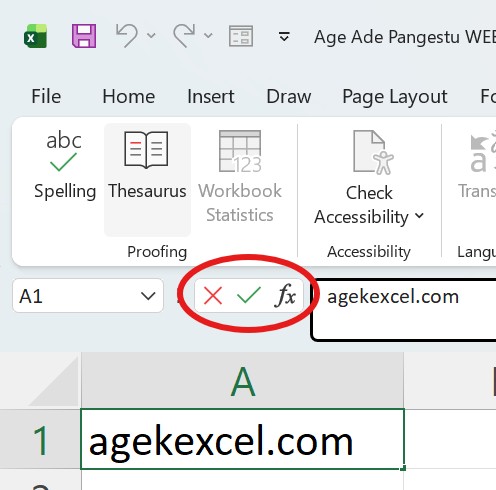
Gambar 05. Meneyelesaikan edit cellShortcut Khusus
👉 Ctrl + Enter
Digunakan untuk:
- Mengisi beberapa sel dengan data yang sama sekaligus
Cara Membatalkan Edit di Excel
Kalau salah input, kamu bisa membatalkan:
👉 Tekan:
Esc
👉 Isi sel akan kembali seperti sebelumnya
Tips Aman Saat Mengedit Sel di Excel
Supaya tidak terjadi kesalahan:
- Gunakan F2 untuk edit (hindari overwrite)
- Simpan file secara berkala (Ctrl + S)
- Periksa rumus sebelum tekan Enter
- Gunakan Formula Bar untuk data panjang
Kesimpulan
Cara mengedit sel Excel adalah dasar yang sangat penting dalam penggunaan Excel.
Dengan memahami:
- Mode sel (Ready, Enter, Edit)
- Cara masuk ke mode edit
- Cara menyimpan dan membatalkan
Kamu bisa bekerja lebih cepat, lebih rapi, dan lebih aman dari kesalahan.
Kalau kamu lagi belajar Excel dari dasar sampai mahir, jangan berhenti di sini.
👉 Lanjut baca:
- Cara membuka file Excel dengan benar
- Cara mengatur format file Excel
- Tips kerja cepat di Excel (shortcut penting)
Atau simpan artikel ini biar bisa kamu buka lagi saat dibutuhkan 👍
Kendala pada microsoft excel kamu bisa kunjungi website ini https://support.microsoft.com/exce