

Saat bekerja di Microsoft Excel, kemampuan untuk berpindah sel dengan cepat adalah salah satu skill dasar yang sangat penting.
Kenapa penting?
Karena hampir semua aktivitas di Excel—mulai dari input data, edit, hingga analisis—selalu melibatkan perpindahan antar sel. Kalau kamu masih sering pakai cara manual yang lambat, pekerjaan bisa jadi tidak efisien.
Di artikel ini, kamu akan belajar berbagai cara berpindah sel di Excel menggunakan:
- Mouse
- Keyboard
- Shortcut cepat
- Fitur tambahan seperti Name Box dan Go To
Pengaturan Awal Shortcut Excel (Penting)
Sebelum mulai, pastikan shortcut Excel kamu tidak bentrok dengan mode lama.
Langkah:
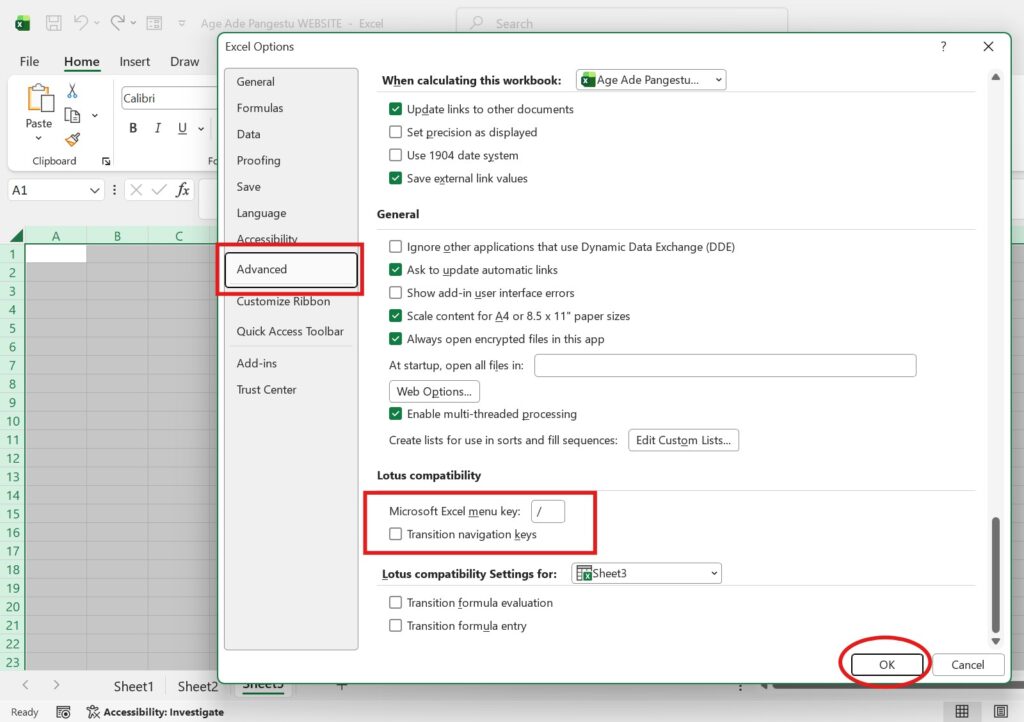
- Klik File
- Pilih Options
- Masuk ke menu Advanced
- Cari bagian Lotus Compatibility
- Pastikan Transition navigation keys dalam keadaan OFF
- Klik OK
💡 Penjelasan:
Jika fitur ini aktif, shortcut yang digunakan akan mengikuti sistem lama (Lotus 1-2-3), bukan standar Excel modern.
Cara Berpindah Sel di Excel dengan Mouse
Ini adalah cara paling dasar dan mudah dipahami.
Langkah:
- Arahkan kursor ke sel tujuan
- Klik kiri
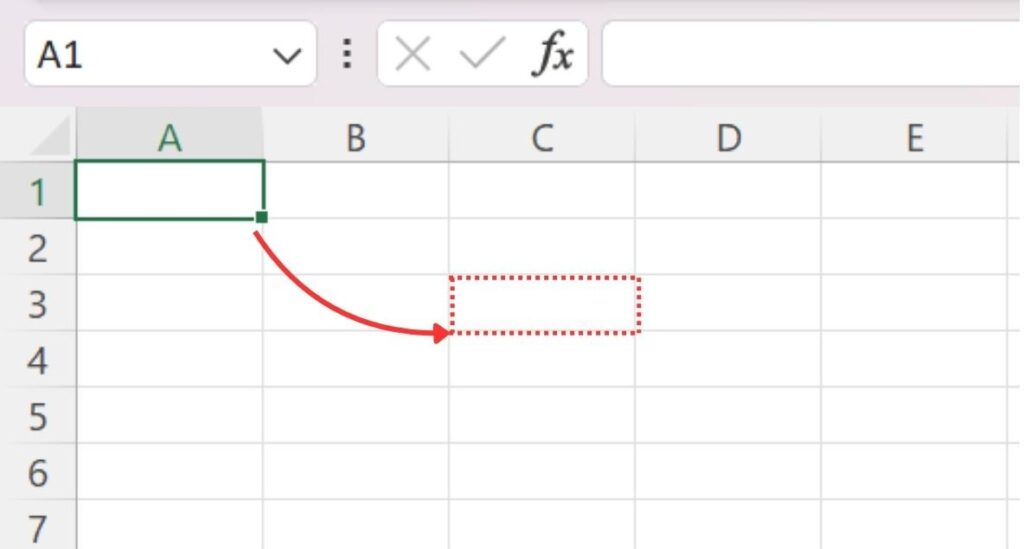
Gambar 02. Berpindah Sel di Excel 👉 Sel tersebut langsung aktif
💡 Kapan cocok digunakan?
- Saat data masih sedikit
- Saat sel masih terlihat di layar
⚠️ Kekurangan:
Kurang efektif untuk data besar (ratusan baris/kolom)
Cara Berpindah Sel di Excel dengan Keyboard
Kalau kamu ingin kerja lebih cepat, keyboard adalah pilihan terbaik.
1. Pindah Sel Satu per Satu
Gunakan tombol berikut:
- → atau Tab → ke kanan
- ← atau Shift + Tab → ke kiri
- ↓ atau Enter → ke bawah
- ↑ atau Shift + Enter → ke atas
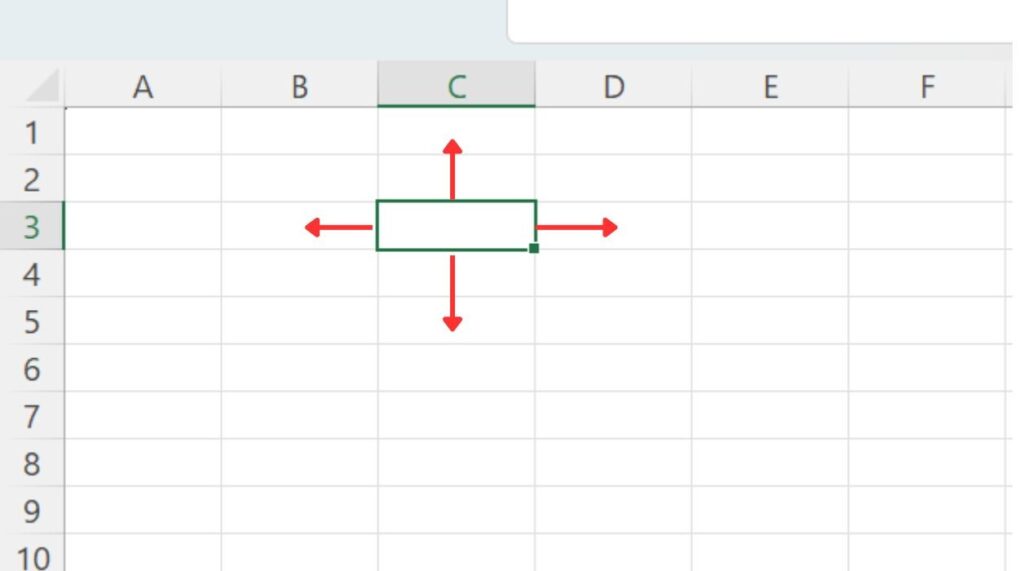
Gambar 03. Pindah sel satu per satu gunakan tombol 👉 Ini cocok untuk input data berurutan
2. Berpindah Sel dalam Jarak Jauh (Scroll Cepat)
Kalau data besar, gunakan ini:
- Page Down → turun 1 layar
- Page Up → naik 1 layar
- Alt + Page Down → geser kanan
- Alt + Page Up → geser kiri
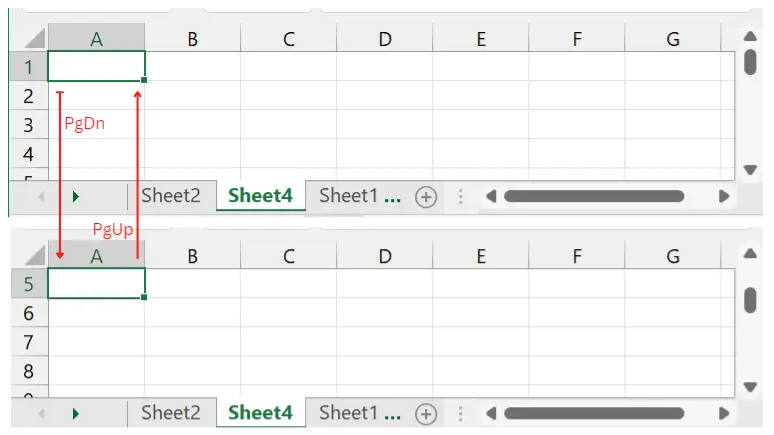
Gambar 04. Scroll cepat 💡 Catatan:
“Satu layar” berarti tampilan Excel saat ini (tergantung zoom & ukuran window)
Cara Scroll Sheet di Excel
Selain pindah sel, kamu juga bisa menggeser tampilan worksheet.
Dengan mouse:
- Scroll ke bawah → geser ke bawah
- Scroll ke atas → geser ke atas
Kombinasi:
- Ctrl + Scroll → zoom
- Shift + Scroll → geser horizontal
Shortcut Navigasi Cepat di Excel
Ini bagian penting untuk meningkatkan kecepatan kerja 🚀
1. Pindah ke Kolom Paling Kiri
👉 Tekan:
Home
2. Pindah ke Sel Pertama
👉 Tekan:
Ctrl + Home
👉 Langsung ke A1
3. Cara Berpindah ke Data Terakhir
👉 Gunakan:
- Ctrl + → → ke data kanan
- Ctrl + ← → ke data kiri
- Ctrl + ↓ → ke data bawah
- Ctrl + ↑ → ke data atas
💡 Penjelasan penting:
Excel akan berhenti di:
- Sel yang berisi data terakhir
- Atau batas kosong sebelum data berikutnya
4. Pindah ke Data Terakhir di Sheet
👉 Tekan:
Ctrl + End
👉 Akan menuju ke sel terakhir yang pernah terisi atau diformat
5. Mode End (Navigasi Cepat Tanpa Ctrl)
Cara:
- Tekan End
- Tekan tombol panah
👉 Hasilnya mirip seperti Ctrl + Panah
Navigasi di Dalam Range (Area Data)
Kalau kamu sedang memilih range tertentu:
- Enter / Shift + Enter → atas/bawah
- Tab / Shift + Tab → kanan/kiri
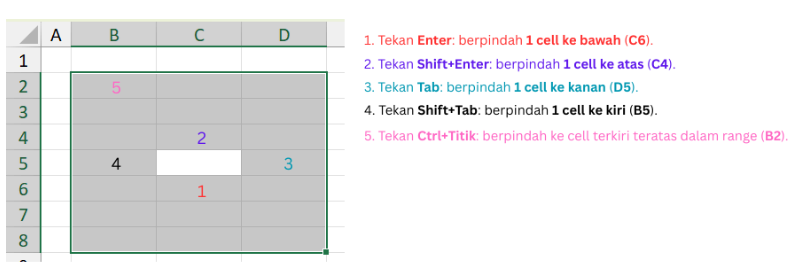
Gambar 05. Navigasi di dalam range👉 Cocok saat mengisi tabel
Shortcut Tambahan
👉 Ctrl + . (titik)
Berpindah antar sudut range
Cara Berpindah Sel dengan Name Box
Name Box bisa digunakan untuk lompat ke lokasi tertentu.
Langkah:
- Klik Name Box
- Ketik alamat sel (misalnya: B20)
- Tekan Enter
👉 Langsung pindah ke lokasi tersebut
Cara Berpindah Sel dengan Go To
Fitur ini sangat powerful untuk navigasi cepat.
Langkah:
- Tekan F5 atau Ctrl + G
- Masukkan alamat sel / range
- Klik OK
👉 Excel langsung menuju lokasi tersebut
Menggunakan Scroll Lock di Excel
Fitur ini jarang digunakan, tapi tetap penting untuk diketahui.
Cara:
- Aktifkan tombol Scroll Lock
- Gunakan:
- Home → ke kiri atas tampilan
- End → ke kanan bawah tampilan
- Matikan kembali Scroll Lock
💡 Jika keyboard tidak ada tombol ini, gunakan On-Screen Keyboard
Cara Berpindah Antar Objek di Excel
Kalau dalam sheet ada:
- Gambar
- Grafik
- Shape
Gunakan:
- Ctrl + Alt + 5
- Tekan Tab untuk pindah objek
- Tekan Enter untuk memilih
- Tekan Esc untuk kembali ke cell
Tips Agar Navigasi Excel Lebih Cepat
- Gunakan Ctrl + Arrow untuk lompat cepat
- Gunakan Ctrl + Home / End untuk navigasi ekstrem
- Gunakan Name Box untuk lokasi spesifik
- Gunakan keyboard dibanding mouse untuk data besar
Kesimpulan
Cara berpindah sel di Excel sangat beragam, mulai dari yang paling sederhana hingga yang paling cepat menggunakan shortcut.
Dengan memahami:
- Navigasi mouse
- Shortcut keyboard
- Fitur Go To dan Name Box
Kamu bisa bekerja jauh lebih cepat dan efisien di Excel.
Kalau kamu lagi belajar Excel dari dasar sampai mahir, jangan berhenti di sini.
👉 Lanjut baca:
- Cara membuka file Excel dengan benar
- Cara mengatur format file Excel
- Tips kerja cepat di Excel (shortcut penting)
Atau simpan artikel ini biar bisa kamu buka lagi saat dibutuhkan 👍
Kendala pada microsoft excel kamu bisa kunjungi website ini https://support.microsoft.com/excel