

Setiap pekerjaan di Microsoft Excel pasti akan berakhir pada satu hal: menutup file atau aplikasi.
Kelihatannya sepele, tapi kalau dilakukan dengan cara yang salah, kamu bisa kehilangan data yang belum tersimpan atau bahkan merusak file yang sedang dikerjakan.
Di artikel ini, kamu akan belajar cara menutup Excel dengan benar, mulai dari:
- Menutup worksheet (sheet)
- Menutup file (workbook)
- Menutup aplikasi Excel
- Hingga cara paksa saat Excel tidak merespons
Apa Itu Menutup Excel?
Secara sederhana, menutup Excel berarti menghentikan penggunaan program atau file yang sedang dibuka.
Kalau dijelaskan lebih detail:
- Secara teknis → Excel keluar dari sistem (RAM komputer)
- Secara tampilan → semua file dan jendela Excel hilang dari layar
Jenis-Jenis Penutupan di Excel
Sebelum praktik, kamu perlu tahu bahwa ada beberapa level penutupan di Excel:
1. Menutup Sheet (Worksheet)
Hanya mengatur atau menghapus lembar kerja di dalam file
2. Menutup Workbook (File)
Menutup satu file Excel tanpa keluar dari aplikasinya
3. Menutup Aplikasi Excel
Menutup seluruh program Excel beserta semua file yang terbuka
👉 Memahami ini penting supaya kamu tidak salah klik dan kehilangan pekerjaan.
Cara Menutup Sheet di Excel
Sebenarnya, sheet tidak benar-benar “ditutup” seperti file. Yang bisa dilakukan adalah:
- Menyembunyikan (Hide)
- Menghapus (Delete)
Cara Menyembunyikan Sheet (Hide)
Digunakan jika kamu tidak ingin sheet terlihat, tapi tetap ingin menyimpannya.
Langkah:
- Klik kanan pada tab sheet
- Pilih Hide
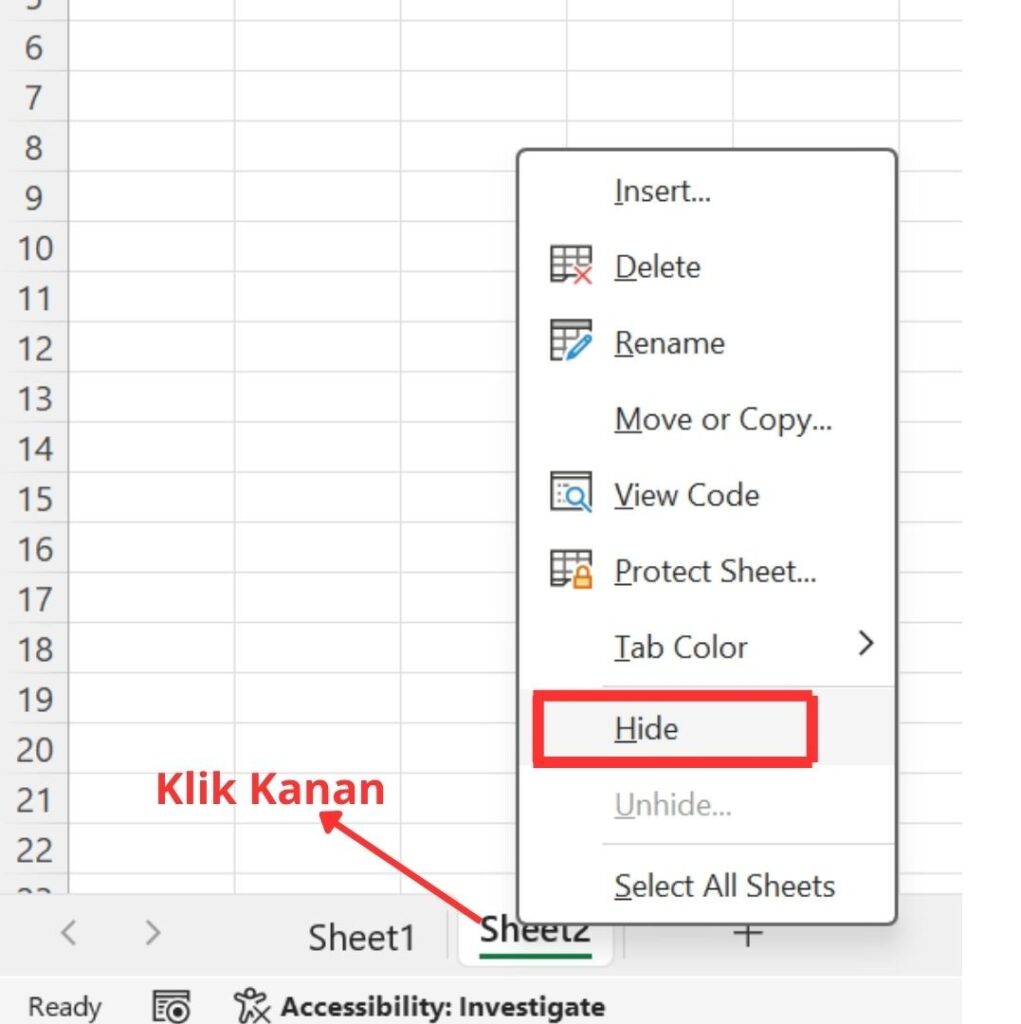
Cara menampilkan kembali:
- Klik kanan pada tab sheet mana saja
- Pilih Unhide
- Pilih nama sheet
- Klik OK
💡 Tips agekexcel:
Gunakan Hide untuk menyimpan data penting tanpa menghapusnya.
Cara Menghapus Sheet (Delete)
Digunakan jika sheet sudah tidak diperlukan lagi.
Langkah:
- Klik kanan pada tab sheet
- Pilih Delete
- Klik konfirmasi jika muncul
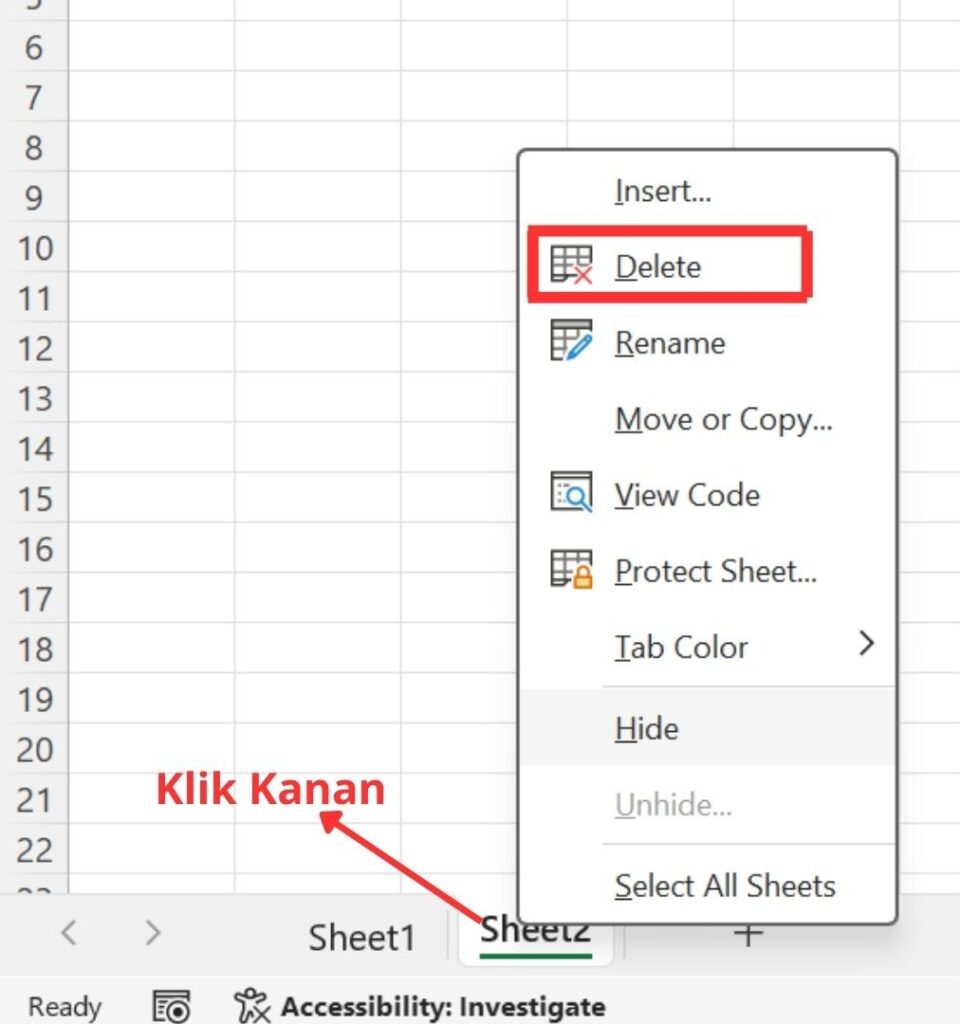
⚠️ Perhatian penting:
Sheet yang sudah dihapus tidak bisa dikembalikan.
Sebaiknya buat salinan dulu sebelum menghapus.
Cara Menutup File Excel (Workbook Saja)
Kalau kamu hanya ingin menutup satu file tanpa keluar dari Excel, gunakan cara ini.
Cara 1: Menu File
- Klik File
- Pilih Close
Cara 2: Shortcut Keyboard
👉 Gunakan:
- Ctrl + F4
- atau Alt + F + C
💡 Yang perlu kamu tahu:
Jika file belum disimpan, Excel akan meminta konfirmasi untuk menyimpan perubahan.
Cara Menutup Aplikasi Excel (Semua File)
Kalau kamu ingin keluar dari Excel sepenuhnya, gunakan salah satu cara berikut.
1. Klik Tombol X (Paling Umum)
- Klik tombol X di pojok kanan atas
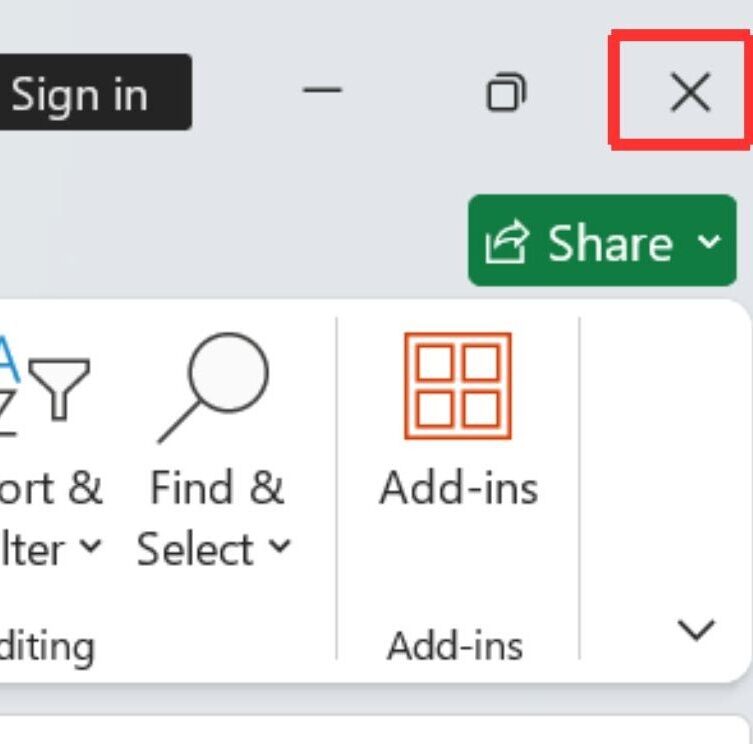
👉 Ini cara paling cepat dan sering digunakan
2. Melalui Title Bar
- Klik ikon Excel di kiri atas
- Pilih Close
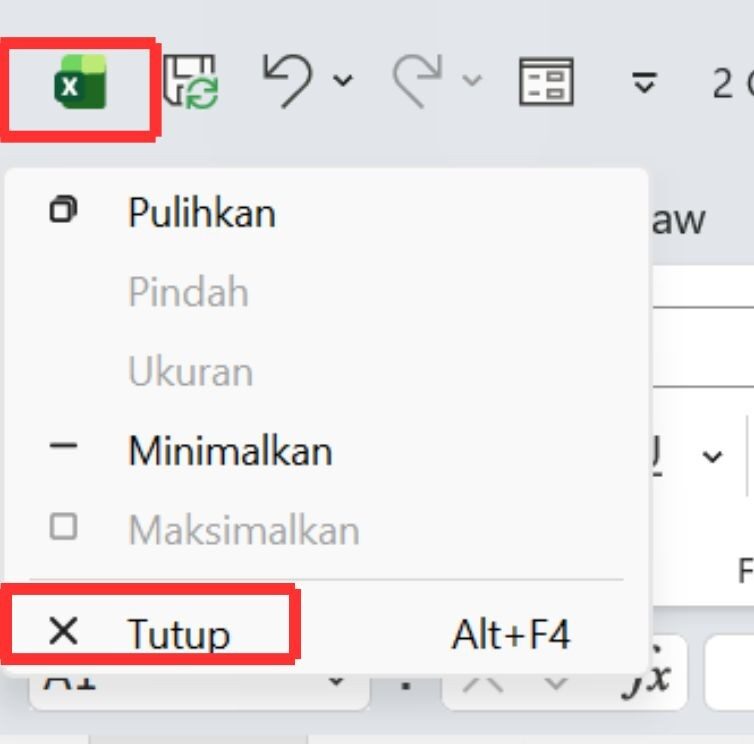
3. Melalui Taskbar
- Klik kanan ikon Excel di Taskbar
- Pilih:
- Close window (1 file)
- Close all windows (semua file)

4. Menggunakan Shortcut Keyboard
👉 Tekan:
Alt + F4
💡 Ini cara tercepat untuk menutup aplikasi Excel
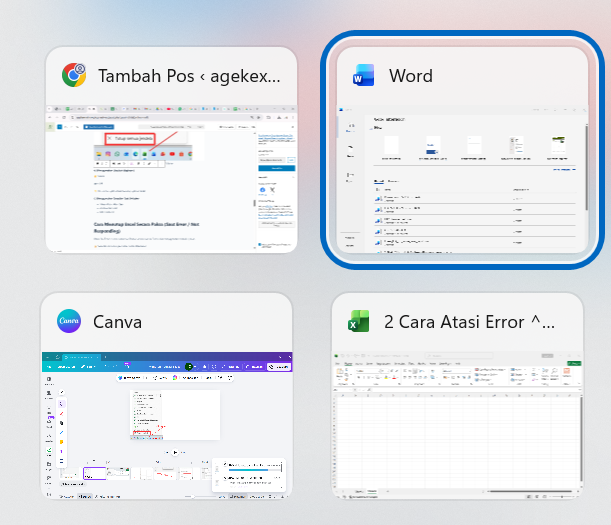
5. Menggunakan Tampilan Task Switcher
- Tekan Ctrl + Alt + Tab
- Arahkan ke Excel
- Klik tombol X
Cara Menutup Excel Secara Paksa (Saat Error / Not Responding)
Kalau Excel macet atau tidak bisa ditutup secara normal, kamu bisa menggunakan metode paksa.
⚠️ Gunakan ini hanya jika benar-benar diperlukan.
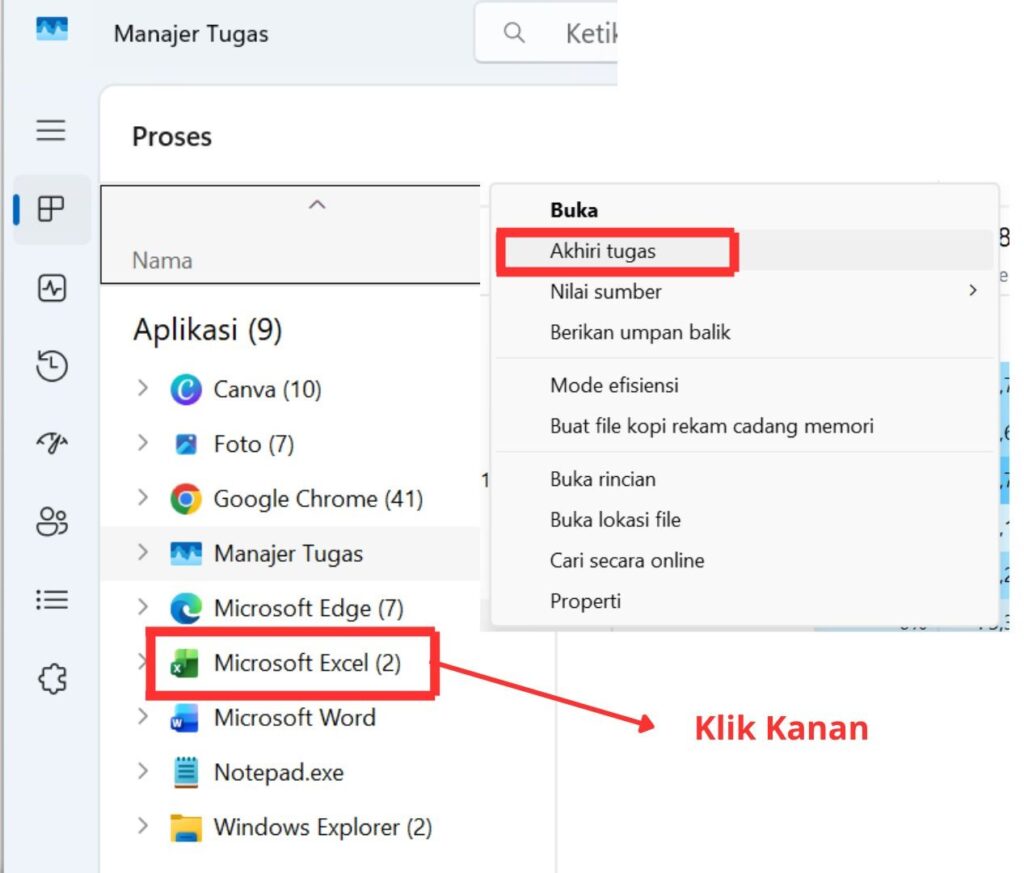
Cara 1: Menggunakan Task Manager
- Tekan Ctrl + Shift + Esc
- Cari Microsoft Excel
- Klik kanan → End Task
⚠️ Semua data yang belum disimpan akan hilang
Cara 2: Menggunakan Command Prompt
- Tekan Windows + S
- Ketik cmd
- Jalankan Command Prompt
- Ketik perintah berikut:
taskkill /im excel.exe /t /f
- Tekan Enter
⚠️ Ini akan menutup semua Excel tanpa konfirmasi
Tips Penting Agar Data Tidak Hilang
Agar lebih aman saat bekerja di Excel, ikuti tips ini:
1. Selalu Simpan Secara Berkala
Gunakan Ctrl + S setiap beberapa menit
2. Gunakan AutoSave
Aktifkan AutoSave jika menggunakan OneDrive
3. Hindari Force Close
Jangan gunakan cara paksa kecuali Excel benar-benar macet
4. Backup File Penting
Simpan file di cloud atau buat salinan
Kesimpulan
Menutup Excel tidak hanya soal klik tombol X. Ada beberapa cara yang bisa kamu gunakan tergantung kebutuhan:
- Menyembunyikan atau menghapus sheet
- Menutup satu file (workbook)
- Menutup seluruh aplikasi Excel
- Hingga menutup paksa saat error
Dengan memahami semua metode ini, kamu bisa bekerja lebih aman, cepat, dan terhindar dari kehilangan data.
Kalau kamu lagi belajar Excel dari dasar sampai mahir, jangan berhenti di sini.
👉 Lanjut baca:
- Cara membuka file Excel dengan benar
- Cara mengatur format file Excel
- Tips kerja cepat di Excel (shortcut penting)
Atau simpan artikel ini biar bisa kamu buka lagi saat dibutuhkan 👍
Kendala pada microsoft excel kamu bisa kunjungi website ini https://support.microsoft.com/excel.