

Menyimpan file di Excel itu terlihat sederhana, tapi kalau tidak dipahami dengan benar, bisa berisiko kehilangan data atau file tertimpa tanpa sengaja.
Padahal, dalam penggunaan sehari-hari—baik untuk laporan, data, maupun kerja tim—cara menyimpan file sangat berpengaruh pada keamanan dan efisiensi kerja.
Di artikel ini, kamu akan belajar cara menyimpan file di Excel secara lengkap, mulai dari Save, Save As, AutoSave, hingga OneDrive, beserta tips praktis yang sering dipakai di dunia kerja.
Jenis Cara Menyimpan File di Excel
Sebelum masuk ke praktik, kamu perlu tahu dulu perbedaan masing-masing fitur.
1. Save (Simpan)
Digunakan untuk menyimpan perubahan pada file yang sudah ada.
👉 Cocok untuk update data secara berkala
2. Save As (Simpan Sebagai)
Digunakan untuk:
- Menyimpan file pertama kali
- Membuat file dengan nama baru
- Membuat versi berbeda
👉 Cocok untuk backup atau versi laporan
3. AutoSave
Fitur otomatis yang menyimpan file tanpa klik manual.
👉 Hanya aktif jika file disimpan di cloud seperti OneDrive
4. Save a Copy (Simpan Salinan)
Digunakan untuk membuat duplikat file tanpa mengubah file asli.
👉 Biasanya muncul saat AutoSave aktif
Cara Save As di Excel (Langkah Awal yang Wajib Tahu)
Kalau kamu baru pertama kali membuat file, ini langkah yang harus dilakukan.
Langkah-langkah:
- Buka Excel
- Pilih Blank Workbook
- Klik File → Save As
- Pilih lokasi penyimpanan
- Masukkan nama file
- Pilih format file
- Klik Save
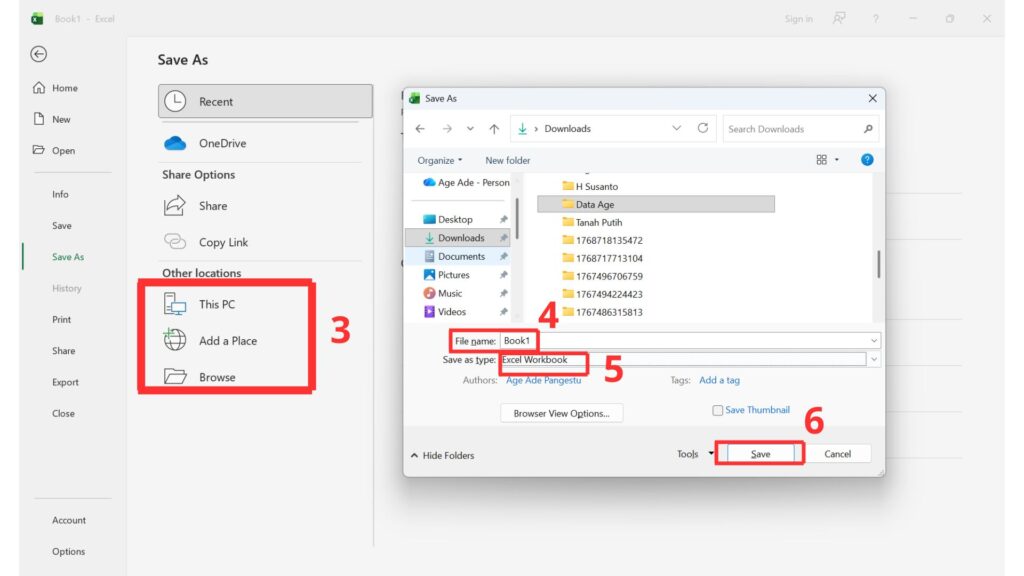
Gambar 01. Tampilan menu Save As💡 Tips agekexcel:
Biasakan kasih nama file yang jelas, misalnya:Laporan Penjualan Januari 2026
Ini akan memudahkan pencarian ke depannya.
Cara Save (Simpan) di Excel
Setelah file tersimpan, kamu cukup gunakan Save untuk update.
Cara cepat:
- Tekan Ctrl + S
- Klik ikon 💾
- Atau pilih File → Save

Gambar 02. Cara Save di Excel💡 Insight penting:
Kalau file belum pernah disimpan, Excel otomatis akan membuka Save As.
Cara Mengaktifkan AutoSave di Excel
AutoSave sangat berguna untuk menghindari kehilangan data.
Cara mengaktifkan:
- Lihat bagian atas Excel
- Aktifkan toggle AutoSave (On)

Gambar 03. Cara Mengaktifkan AutoSave di ExcelSyarat:
- File harus disimpan di OneDrive atau SharePoint
💡 Hal yang sering tidak disadari:
- Save & Save As akan berubah jadi Save a Copy
- Nama file bisa diganti langsung dari atas (tanpa close file)
Cara Menggunakan Save a Copy
Fitur ini cocok kalau kamu ingin membuat file baru tanpa merusak file utama.
Langkah:
- Klik File → Save a Copy
- Pilih lokasi
- Masukkan nama baru
- Klik Save
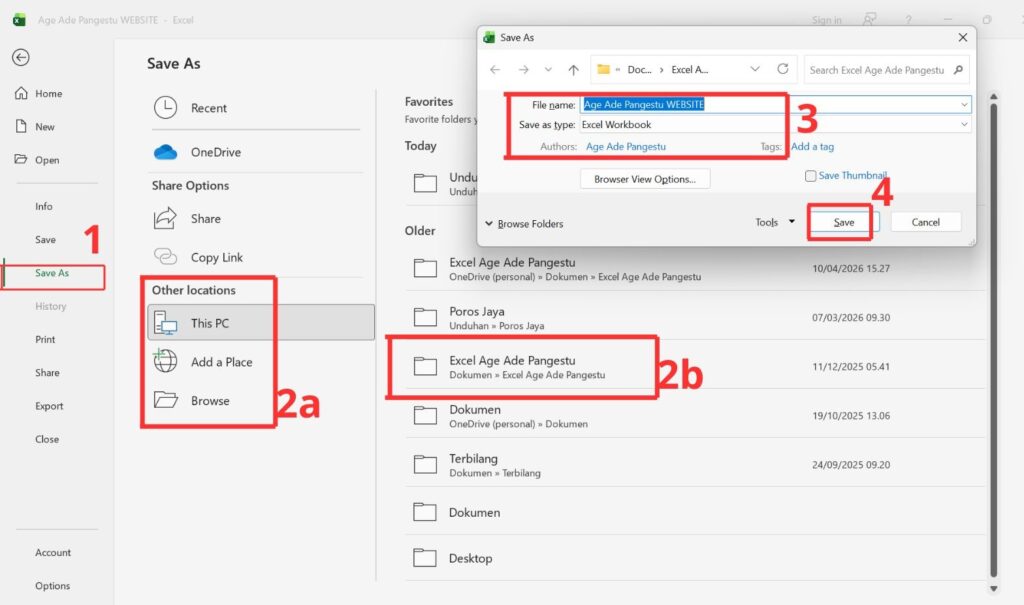
Gambar 04. Menggunakan Save a Copy💡 Setelah itu, file yang aktif adalah versi copy-nya.
Shortcut Menyimpan File di Excel
Shortcut yang wajib kamu hafal:
👉 Ctrl + S
Fungsinya:
- File baru → Save As
- File lama → langsung tersimpan
Alternatif:
👉 Alt + F + S
💡 Ini penting banget kalau kamu kerja cepat di Excel.
Cara Menyimpan File Excel ke OneDrive
Kalau kamu ingin file aman dan bisa diakses dari mana saja, gunakan OneDrive.
Cara 1: Save As ke OneDrive
- Pilih OneDrive saat Save As
Cara 2: Upload dari Excel
- Klik nama file di atas
- Pilih Upload
Cara 3: Copy dari File Explorer
- Copy file (Ctrl + C)
- Paste ke folder OneDrive
Cara 4: Buat file langsung di OneDrive
- Klik kanan → New → Excel Worksheet
💡 Kelebihan OneDrive:
- File tidak mudah hilang
- Bisa diakses dari HP/laptop lain
- Bisa kolaborasi
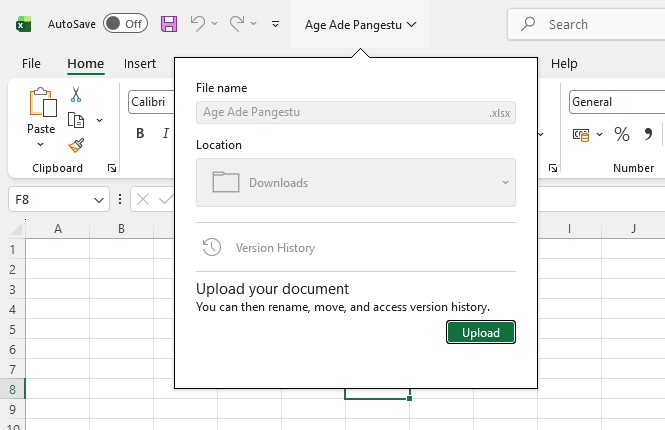
Gambar 05. Menyimpan File Excel ke OneDriveFormat File Excel yang Perlu Kamu Tahu
Berikut format yang paling sering digunakan:
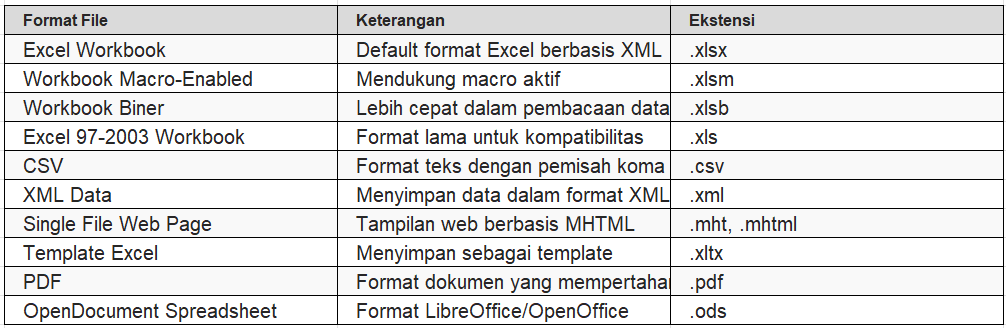
Format File Excel 💡 Gunakan format sesuai kebutuhan supaya file lebih optimal.
Pengaturan Penyimpanan di Excel (Biar Lebih Efisien)
Kalau kamu sering pakai Excel, ini penting:
- Atur folder default
- Tentukan format default
- Atur interval AutoSave
- Gunakan tampilan save klasik (opsional)
👉 Tujuannya: kerja lebih cepat & rapi
Kesimpulan
Menyimpan file di Excel bukan cuma soal klik tombol Save. Ada beberapa fitur yang punya fungsi berbeda:
- Save → menyimpan perubahan
- Save As → membuat file baru
- AutoSave → menyimpan otomatis
- Save a Copy → membuat salinan
Kalau kamu sudah paham ini, kerja kamu di Excel akan jauh lebih aman dan profesional.
Kalau kamu lagi belajar Excel dari dasar sampai mahir, jangan berhenti di sini.
👉 Lanjut baca:
- Cara membuka file Excel dengan benar
- Cara mengatur format file Excel
- Tips kerja cepat di Excel (shortcut penting)
Atau simpan artikel ini biar bisa kamu buka lagi saat dibutuhkan 👍
Kendala pada microsoft excel kamu bisa kunjungi website ini https://support.microsoft.com/excel.